

Dashboard
Das Dashboard ist die Startseite von Certiflow und die zentrale Ansicht für den Arbeitsalltag. Es fasst auf einer Seite zusammen, wie es um Ihre Lieferanten steht, was Ihre Aufmerksamkeit erfordert, welche Aufgaben offen sind und was zuletzt geschehen ist. Die klassische Liste aller Lieferanten bildet darin den Abschnitt „Übersicht“.
Von oben nach unten besteht das Dashboard aus folgenden Bereichen:
- der Begrüßung,
- der Übersichtskarte und der Karte „Erfordert Aufmerksamkeit“, die nebeneinander stehen,
- dem Abschnitt „Übersicht“,
- dem Abschnitt „Aufgaben“,
- dem Abschnitt „Letzte Änderungen“,
- dem Abschnitt „Interne Notizen“.
Begrüßung
Section titled “Begrüßung”Ganz oben begrüßt Certiflow Sie mit Ihrem Namen. Der Gruß richtet sich nach der Uhrzeit Ihres Browsers: bis 12 Uhr „Guten Morgen“, bis 18 Uhr „Guten Tag“ und danach „Guten Abend“.
Übersichtskarte
Section titled “Übersichtskarte”Die Übersichtskarte zeigt den Haupt-Entitätstyp Ihrer Installation, in der Regel die Lieferanten, als Ringdiagramm mit Legende. Für jede Gruppe werden die Anzahl und der Anteil in Prozent angegeben. Über ein Auswahlfeld wechseln Sie die Aufteilung:
| Auswahl | Darstellung |
|---|---|
| Nach Compliance-Status | Standardansicht. Die Einträge werden nach ihrem Status aufgeteilt, inaktive und gesperrte Einträge werden dabei nicht mitgezählt. |
| Nach aktiv / gesperrt | Drei Kacheln: Aktiv (normal in Betrieb), Manuell deaktiviert (von einem Teammitglied deaktiviert) und Automatisch deaktiviert (vom System gesperrt). |
| Nach … Anzahl | Zeigt die fünf Einträge mit den meisten untergeordneten Einträgen, etwa die Lieferanten mit den meisten Produkten. Alle weiteren werden unter „Weitere …“ zusammengefasst. Diese Auswahl erscheint nur, wenn ein untergeordneter Typ eingerichtet ist. |
| Nach Land | Zeigt die fünf häufigsten Länder. Alle übrigen Länder sowie Einträge ohne Landesangabe stehen unter „Andere“. |
Erfordert Aufmerksamkeit
Section titled “Erfordert Aufmerksamkeit”Die Karte „Erfordert Aufmerksamkeit“ enthält drei anklickbare Kacheln, die direkt zu den betroffenen Stellen führen:
- Dokumente, die in n Tagen ablaufen: öffnet die Übersicht, gruppiert nach Dateifrist, mit dem Reiter „Frist bald erreicht“. Die Tageszahl entspricht der Warnfrist Ihrer Installation, standardmäßig 14 Tage. Dieselbe Frist gilt für den Reiter „Krit. Frist endet in nT“ in der Übersicht.
- Ausstehende Freigaben: führt zur Seite Schwebend.
- Ungelesene Nachrichten: führt zu den Nachrichten.
Übersicht
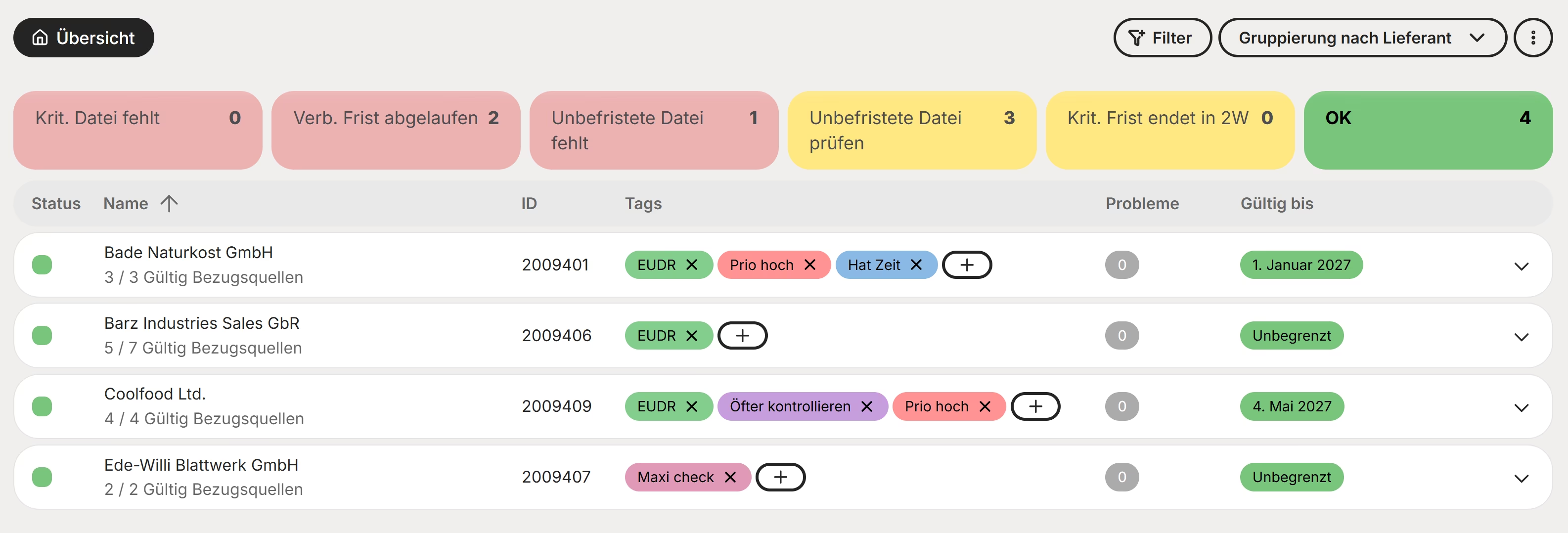
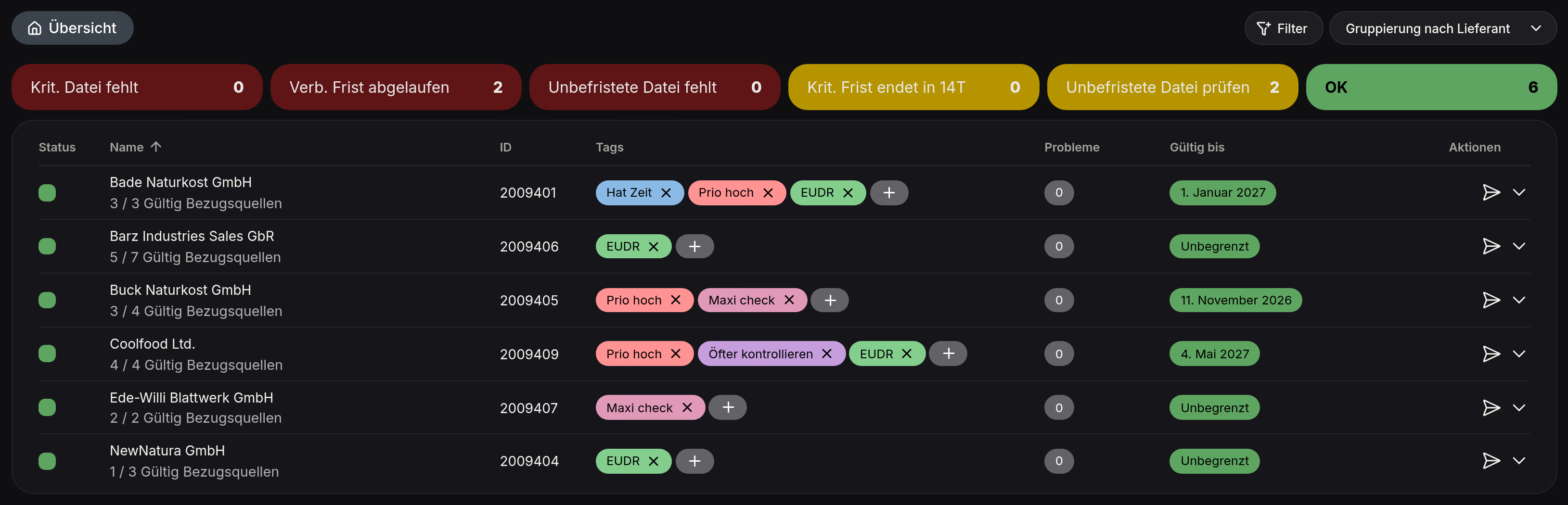
Section titled “Übersicht”Der Abschnitt „Übersicht“ listet standardmäßig alle Lieferanten, jeweils mit:
- Statusfarbe: zeigt den Gesamtstatus des Lieferanten (siehe Statusfarben: Referenz)
- Name des Lieferanten
- Lieferanten-ID
- Tags (individuelle Markierungen)
- Probleme: ein Zähler, der je nach Ebene unterschiedliche Problemtypen zusammenfasst (siehe Problemcounter)
- Gültig bis: das Datum, bis zu dem der Lieferant aktuell als gültig gilt
Lieferanten ausklappen
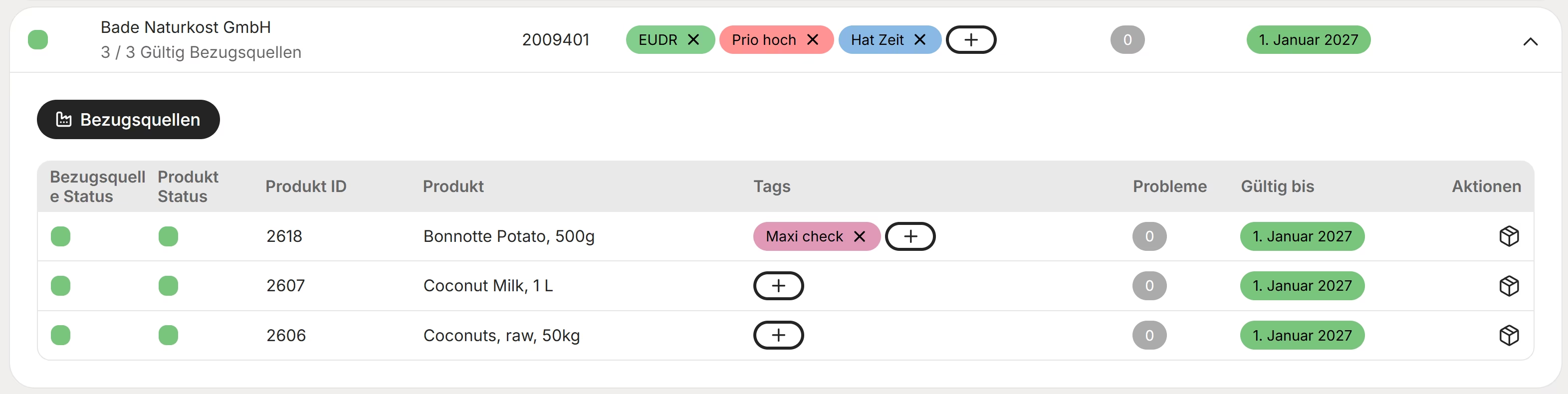
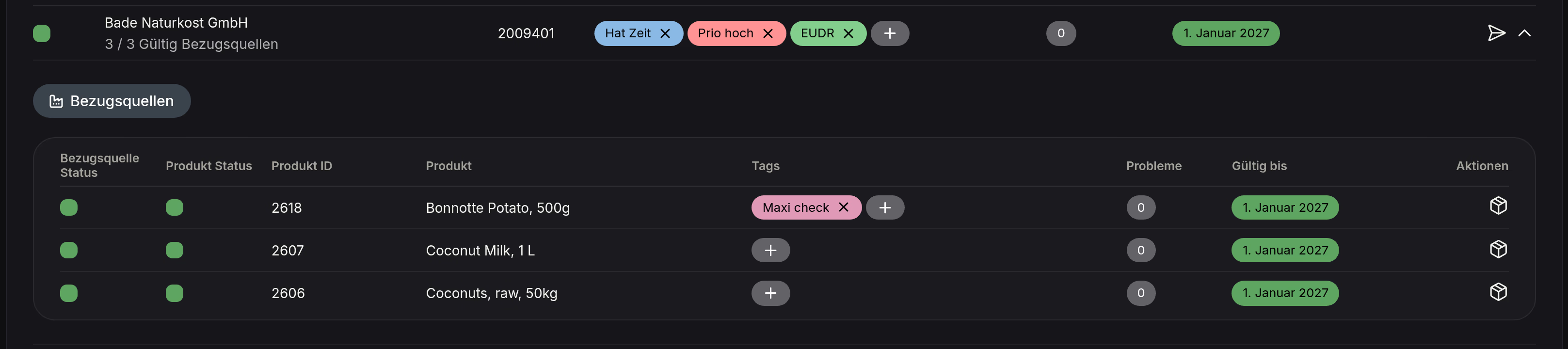
Section titled “Lieferanten ausklappen”Jeder Lieferant lässt sich in der Übersicht aufklappen. Dabei werden die untergeordneten Einträge angezeigt, etwa die Produkte, die dieser Lieferant liefert, jeweils mit eigenem Status und Tags. Welche Angaben die aufgeklappte Zeile enthält, wird bei der Einrichtung festgelegt. Über den Aktionsbereich ganz rechts gelangt man direkt zur jeweiligen Produktseite.
Eine Dokumentanfrage lässt sich ebenfalls direkt aus der Tabelle auslösen. Sie öffnet einen Dialog auf dem Dashboard, eine eigene Seite wird dafür nicht aufgerufen. Die Schaltfläche steht nur bei Einträgen zur Verfügung, die Nachrichten erhalten können.
Gruppierung
Section titled “Gruppierung”Über das Dropdown-Menü oberhalb der Tabelle legen Sie fest, was die Übersicht auflistet. Es stehen bis zu fünf Modi zur Verfügung:
| Modus | Was die Tabelle zeigt |
|---|---|
| Gruppierung nach und Name des Haupttyps (Standard) | Die Einträge des Haupttyps, etwa die Lieferanten |
| Gruppierung nach Dokumentenstatus | Checklistenpunkte, gruppiert nach ihrem Dokumentenstatus |
| Gruppierung nach Dokumentenstatus (inkl. man. inaktiv & gesperrt) | Wie zuvor, zusätzlich mit manuell deaktivierten und gesperrten Einträgen |
| Gruppenteilung nach Checklisten-Gültigkeit | Checklistenpunkte, gruppiert nach der Gültigkeit der Checkliste |
| Gruppenteilung nach Dateifrist | Checklistenpunkte, gruppiert nach dem Ablaufdatum der Dateien |
Einzelne Modi können in Ihrer Installation ausgeblendet sein.
Status-Reiter
Section titled “Status-Reiter”Unter dem Dropdown-Menü stehen Reiter mit Zählern, über die sich die Tabelle schnell auf eine Problemkategorie eingrenzen lässt. Die Reiter hängen von der gewählten Gruppierung ab. In der Gruppierung nach Haupttyp und nach Dokumentenstatus sind sie von kritisch nach unkritisch sortiert. Die Bedeutung der zugrunde liegenden Fristentypen erklärt Statusfarben: Referenz.
| Gruppierung | Reiter in dieser Reihenfolge |
|---|---|
| Haupttyp und Dokumentenstatus | Krit. Datei fehlt, Verb. Frist abgelaufen, Unbefristete Datei fehlt, Krit. Frist endet in nT, Unbefristete Datei prüfen, OK |
| Dokumentenstatus inkl. inaktiv und gesperrt | Wie zuvor, zusätzlich „Unverb. Frist endet in nT“ |
| Checklisten-Gültigkeit | Frist bald erreicht, Ungültig, Nie verknüpft, OK |
| Dateifrist | Frist bald erreicht, Frist überschritten, Nie verknüpft, OK |
Das „n“ steht für die Warnfrist in Tagen, standardmäßig 14. In der Gruppierung nach Dokumentenstatus ohne inaktive und gesperrte Einträge zählen Checklistenpunkte, deren unverbindliche Frist bald endet, unter „OK“.
Filter
Section titled “Filter”Neben der Auswahl der Gruppierung befindet sich die Schaltfläche Filter. Sie öffnet den Dialog „Filter“, in dem Bedingungen aus Quelle, Feld, Operator und Wert aufgebaut und mit „ALLE“, „EINE“ und „NICHT“ zu Gruppen kombiniert werden. Jede angewendete Bedingung erscheint anschließend als Filterchip oberhalb der Tabelle.
Welche Felder zur Verfügung stehen, hängt von der gewählten Gruppierung ab. Bei der Gruppierung nach Typ gibt es zum Beispiel keinen Dokumenttyp. In den übrigen Gruppierungen stehen zusätzlich Entitätsart, Dokumenttyp, Thema und Ablaufdatum zur Verfügung. Beim Wechsel der Gruppierung bleibt der Filter erhalten. Bedingungen, die in der neuen Gruppierung nicht verfügbar sind, werden mit einem Hinweis ignoriert. Eine ausführliche Beschreibung steht unter Listen filtern und sortieren.
Bei der Gruppierung nach Typ haben die Spaltenköpfe „Status“, „Tags“ und „Gültig bis“ zusätzlich ein Filtersymbol. In den übrigen Gruppierungen hat nur der Spaltenkopf „Tags“ eines, es bezieht sich auf die Tags der Checklistenpunkte.
Werden inaktive und gesperrte Einträge in Ihrer Installation standardmäßig ausgeblendet, zeigt ein Statusfilter, der „Inaktiv“ oder „Manuell gesperrt“ auswählt, sie trotzdem an.
Die Tabellen lassen sich über die Spaltenüberschriften sortieren, siehe Sortieren.
Beispiel: Wer nach Dokumenttyp „Bio-Zertifikat“ filtert und nach Dokumentenstatus gruppiert, sieht auf einen Blick den Status aller Bio-Zertifikate über alle Lieferanten hinweg. Der Dokumenttyp steht nur in den Gruppierungen nach Dokumentenstatus, Checklisten-Gültigkeit und Dateifrist zur Verfügung.
Aufgaben
Section titled “Aufgaben”Sobald mindestens eine Aufgabenliste existiert, zeigt das Dashboard unterhalb der Übersicht ein Board mit Ihren Aufgaben. Wie Sie Aufgaben anlegen und verwalten, beschreibt der Artikel Aufgaben.
Letzte Änderungen
Section titled “Letzte Änderungen”Der Abschnitt „Letzte Änderungen“ zeigt als Karten, was Lieferanten im Portal und Benutzer in Certiflow zuletzt getan haben, zum Beispiel:
- Dokument hochgeladen, freigegeben oder abgelehnt
- ein Attribut geändert (mit altem und neuem Wert)
- ein Eintrag angelegt, etwa ein von Hand angelegter Lieferant
- ein Formular abgesendet
- eine Verknüpfung zwischen zwei Einträgen gelöst oder wiederhergestellt
Jede Karte nennt den betroffenen Eintrag als Link, die beteiligten Dateien, wer die Änderung vorgenommen hat und wann. Ein Etikett zeigt, ob die Änderung über das Portal oder in Certiflow erfolgte. Führt dieselbe Person dieselbe Aktion mehrfach kurz hintereinander aus, fasst Certiflow die Vorgänge zu einer Karte mit dem Zusatz „n-mal“ zusammen. Vom System selbst ausgelöste Ereignisse, etwa Importe, erscheinen hier nicht.
Existieren in Ihrer Installation Themen, lässt sich die Liste über ein Auswahlfeld („Alle Themen“) auf ein Thema einschränken. Die Karten sind seitenweise blätterbar, je Seite werden zwölf angezeigt.
Interne Notizen
Section titled “Interne Notizen”Der Abschnitt „Interne Notizen“ zeigt die fünf neuesten internen Kommentare. Dazu zählen Notizen zu Dokumenten, Checklistenpunkten, Einträgen und Nachrichten sowie Begründungen bei Prüfplan-Bewertungen und Freigaben. Über „Alle anzeigen“ öffnen Sie die Seite „Interne Notizen“ mit einer Suche sowie den Filtern „Alle Themen“ und „Alle Autoren“. Der Themenfilter erscheint nur, wenn Themen existieren.
Beim Sperren, Entsperren, Deaktivieren oder Aktivieren eines Eintrags entsteht eine interne Notiz nur dann, wenn Sie dabei eine Begründung eingeben. Sie beginnt mit einer Kennzeichnung wie „[Sperrkommentar]“. Die Statusänderung selbst wird in jedem Fall im Protokoll festgehalten, siehe Protokolle.