

Lieferantenseite
Die Lieferantenseite ist die zentrale Detailansicht für einen einzelnen Lieferanten. Sie enthält alle relevanten Informationen, Kommunikationsverläufe, Checklisten und Bezugsquellen.
Header-Bereich
Section titled “Header-Bereich”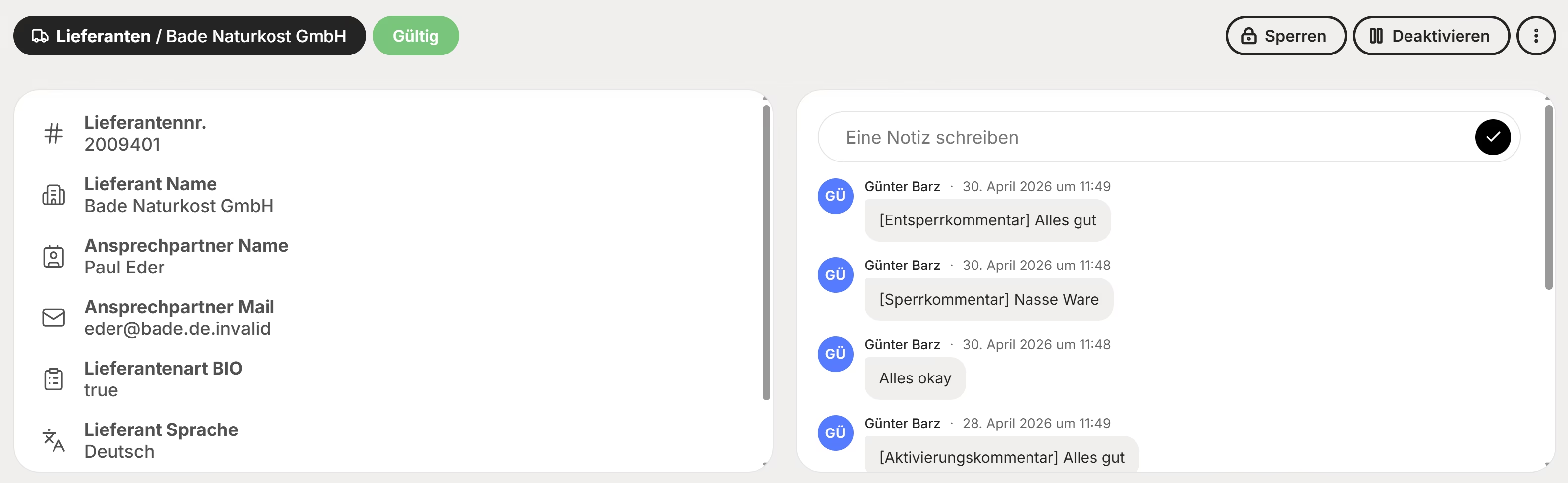
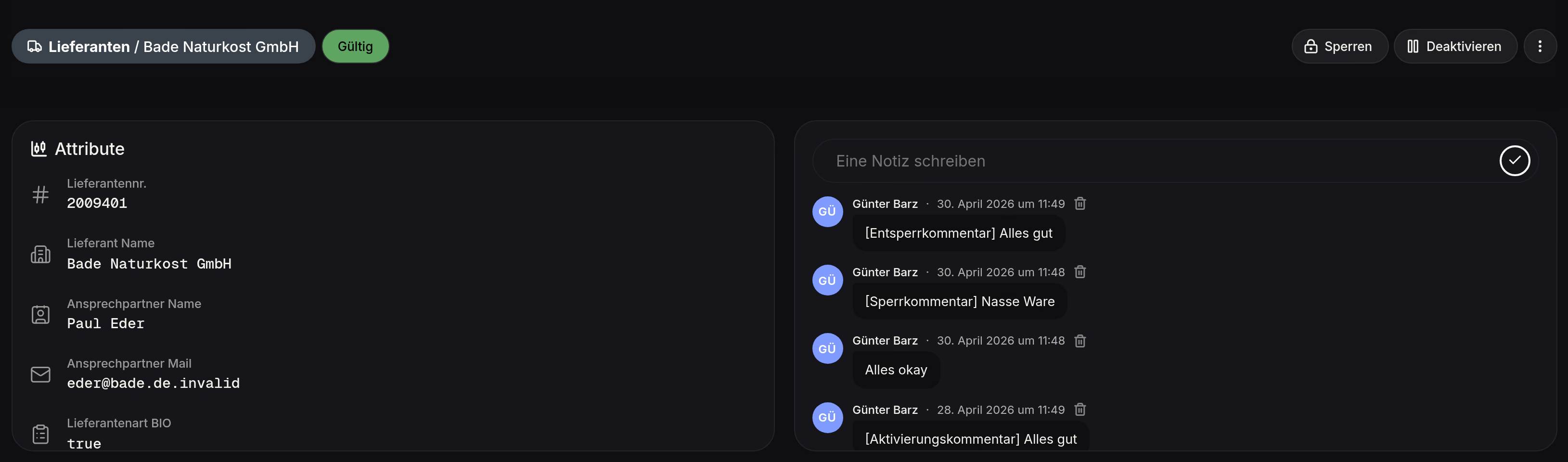
Ganz oben wird der Firmenname des Lieferanten angezeigt, zusammen mit:
- dem aktuellen Status des Lieferanten (Ampelfarbe)
- der Anzahl der nicht erfüllten Checklisten, falls vorhanden
Aktionen im Header
Section titled “Aktionen im Header”| Funktion | Beschreibung |
|---|---|
| Manuell sperren | Verhindert, dass Produkte von diesem Lieferanten verkauft werden dürfen |
| Deaktivieren | Markiert den Lieferanten als inaktiv, es werden keine Erinnerungsmails mehr gesendet |
| PDF-Datei erstellen | Nur für Administratoren und nur, wenn für Lieferanten eine Spezifikationsvorlage existiert: erzeugt ein PDF aus den Attributwerten des Lieferanten, siehe Spezifikationen erzeugen |
| Spezifikationen | Für alle Benutzer sichtbar, sobald ein PDF existiert: öffnet die Liste der erzeugten PDFs zum Herunterladen |
Drei-Punkte-Menü
Section titled “Drei-Punkte-Menü”Das Drei-Punkte-Menü im Header enthält:
| Eintrag | Beschreibung |
|---|---|
| Gelöschte anzeigen | Blendet archivierte Einträge ein (auf jeder Seite vorhanden) |
| Portal-Link | Nur bei Entitätstypen mit Lieferantenportal. Öffnet einen Dialog mit dem Link, einem Warnhinweis und den Schaltflächen „Kopieren“ und „Portal öffnen“ (öffnet das Portal in einem neuen Tab). |
| Alle Attribute | Nur für Administratoren: zeigt alle Attribute der Entität |
| Audit-Log | Nur für Administratoren: öffnet das Protokoll dieser Entität |
| Einstellungen | Nur für Administratoren: öffnet die Einstellungen im Bereich dieses Lieferanten. Dort sehen Sie, welche Werte für den Lieferanten und die Entitäten darunter gelten, und können sie setzen. |
Stammdaten
Section titled “Stammdaten”Unterhalb des Headers befindet sich die Info-Box Attribute. Sind dem Lieferanten übergeordnete Elemente zugeordnet, stehen diese oben, vor den Attributen. Jede Zeile ist mit dem Entitätstyp des übergeordneten Elements beschriftet und verlinkt auf dessen Seite. Angezeigt wird „Name (externe Nummer)“, hat das übergeordnete Element keine externe Nummer, nur der Name. Es werden alle übergeordneten Elemente gezeigt, sortiert nach Typname und Name.
Darunter folgen die Attribute des Lieferanten, etwa aus dem ERP-System importierte Stammdaten, mit ihrer Beschreibung als Beschriftung. Entitäten können auch von Hand oder über das Portal angelegt sein. Attribute ohne Wert erscheinen als <leer>.
Rechts neben einem Attribut steht ein Stift, mit dem sich der Wert bearbeiten lässt, sofern das Attribut von Hand geändert werden darf. Der Stift ist auch bei leeren Attributen vorhanden. E-Mail-Adressen und Telefonnummern erscheinen als anklickbare Links, die das Mailprogramm beziehungsweise die Telefonfunktion öffnen. Hält ein Attribut mehrere Werte, stehen alle in einer Zeile. Welche Attribute die Box auflistet, wird bei der Einrichtung festgelegt, wenden Sie sich dafür an den Support.
Administratoren erreichen über das Drei-Punkte-Menü der Seite außerdem Alle Attribute. Diese Seite listet jedes Attribut des Lieferanten und erlaubt das Bearbeiten, den Blick in den Verlauf und die Freigabe von Werten, die ein Lieferant im Portal geändert hat.
Interner Mitarbeiterchat
Section titled “Interner Mitarbeiterchat”Im rechten Bereich des Headers befindet sich ein interner Chat, der ausschließlich für QS-Mitarbeiter sichtbar ist. Lieferanten haben keinen Zugriff darauf. Er dient dazu, interne Notizen und Hinweise für Kollegen zu hinterlassen. Sperren oder deaktivieren Sie einen Lieferanten und geben dabei eine Begründung ein, legt Certiflow dazu automatisch eine Notiz an, die mit einer Kennzeichnung wie „[Sperrkommentar]“ beginnt. Ohne Begründung entsteht keine Notiz. Die Statusänderung selbst wird in jedem Fall im Protokoll festgehalten.
Nachrichten
Section titled “Nachrichten”Der Abschnitt „Nachrichten“ zeigt die E-Mail-Kommunikation mit diesem Lieferanten. Er erscheint nur bei Entitätstypen, die Nachrichten nutzen. Eine systemweite Übersicht aller Nachrichten bietet die Nachrichtenzentrale. Über das Menü „Nachricht erstellen“ lassen sich hier manuell zwei Arten von Nachrichten erstellen. Beide öffnen einen Dialog, in dem der Lieferant bereits als Empfänger eingetragen ist:
- Dokumentanfrage: Öffnet den Dialog „Neue Dokumentenanforderung“, in dem ausgewählt werden kann, welche Dokumente angefordert werden. Der Ablauf ist auf der Seite Dokumentenanforderung beschrieben. Der Dialog zeigt keine Vorschau der E-Mail. Wurden am Checklistenpunkt Vorlagen-Dateien hinterlegt (etwa ein Lieferantenfragebogen als PDF oder DOCX) und ist dort Per Mail senden aktiviert, wird die Datei automatisch an die E-Mail angehängt, und zwar in der Sprache des Kontakts oder ersatzweise auf Englisch. Der Lieferant kann das Dokument ausgefüllt direkt über das Lieferantenportal hochladen.
- Textnachricht: Freie Nachricht direkt an den Lieferanten. Für Nachrichten an mehrere Lieferanten gleichzeitig dienen Kampagnen.
Mit „Senden“ (in der Dokumentenanforderung „Anforderung senden“) wird die Nachricht sofort verschickt. Mit „Entwurf speichern“ wird ein Entwurf angelegt, der in der Nachrichtenzentrale auf eine Person wartet, die ihn sendet oder löscht.
In den Überschriften der Tabellen untergeordneter Entitäten, zum Beispiel bei den Bezugsquellen, steht außerdem das Senden-Symbol „Dokumente anfordern“. Es öffnet die Dokumentenanforderung mit allen in der Tabelle gelisteten Entitäten als Empfänger. Das Symbol erscheint nur, wenn der untergeordnete Entitätstyp selbst Nachrichten nutzt.
Nachrichtenübersicht
Section titled “Nachrichtenübersicht”Die Nachrichten sind in vier Kategorien unterteilt, die über das Auswahlfeld gewählt werden. Standardmäßig ist „Erhaltene Nachrichten“ eingestellt.
| Kategorie | Beschreibung |
|---|---|
| Erhaltene Nachrichten | Antworten und Einreichungen des Lieferanten |
| Gesendete Nachrichten | Vom System oder manuell versendete Nachrichten |
| Entwürfe | Nachrichten, die noch nicht versendet wurden und auf eine Person oder einen automatischen Versand warten |
| Verworfen | Abgebrochene oder gelöschte Nachrichten |
Die Schaltfläche „Nur ungelesene zeigen“ blendet bereits gelesene Nachrichten aus. Ein Klick auf eine Zeile öffnet die Nachricht in der Nachrichtenzentrale.
Checklisten
Section titled “Checklisten”Jeder Lieferant hat eine oder mehrere Checklisten, die alle erfüllt sein müssen, damit er Produkte liefern darf. Eine Übersicht der drei Dokumententypen und ihrer Auswirkung auf die Gültigkeit findet sich unter Dokument-Fristentypen.
Kopfzeile und Zuweisung von Checklisten
Section titled “Kopfzeile und Zuweisung von Checklisten”Über der Liste der Checklisten befindet sich die Kopfzeile Checklisten. Administratoren sehen dort zusätzlich die Schaltflächen Checkliste zuweisen und Checkliste einmalig erstellen. Sie sind nur bei aktiven Lieferanten verfügbar (nicht bei archivierten und nicht bei Lieferanten, die noch auf ihre Freigabe aus dem Portal warten) und nur dann, wenn der Entitätstyp manuelle Checklisten erlaubt. Das ist standardmäßig der Fall und wird bei der Einrichtung festgelegt, wenden Sie sich dafür an den Support. Mit ihnen lässt sich einem einzelnen Lieferanten eine bestehende Checkliste von Hand zuweisen oder eine Checkliste erstellen, die nur für diesen Lieferanten gilt. Beide Wege sind im Artikel Checklisten verwalten beschrieben.
Zwei Kennzeichnungen weisen auf die Herkunft einer Checkliste hin:
- Manuell zugewiesen: Die Checkliste wurde dem Lieferanten von Hand zugewiesen. Administratoren können sie über ein Entfernen-Symbol wieder lösen. Die Checkliste wird dabei mit allen Einträgen archiviert.
- Entitätseigen: Die Checkliste wurde nur für diesen Lieferanten erstellt. Administratoren können sie bearbeiten oder archivieren.
Ansicht eines Checklisteneintrags
Section titled “Ansicht eines Checklisteneintrags”

Jeder Eintrag zeigt folgende Informationen:
- Status (Ampelfarbe des Eintrags)
- Typ (Symbol für den Dokument-Fristentyp, der Tooltip lautet „Kritische Frist“, „Unverbindliche Frist“ oder „Optional“)
- Eintrag (Name des Eintrags, z. B. „Lieferantenfragebogen”, „HACCP-Nachweis”, „Bio-Zertifikat”)
- Tags
- Gültig bis (Ablaufdatum, oder das Ende einer Karenzzeit)
- Zuletzt angefragt (automatisch oder manuell)
- Aktionen (verfügbare Aktionen für diesen Eintrag, siehe Tabelle unten)
Aktionen pro Eintrag
Section titled “Aktionen pro Eintrag”| Symbol | Funktion |
|---|---|
| Verlauf | Zeigt alle bisherigen Einreichungen und verknüpften Dokumente revisionssicher an. Das Symbol ist abgeblendet, solange weder eine gültige oder abgelaufene noch eine schwebende Einreichung vorliegt. Ist eine Datei eingegangen, aber noch nicht geprüft, zeigt die Statusspalte den Hinweis „Datei erhalten” (siehe Statusfarben: Referenz). |
| Alte Datei anzeigen | Zeigt die aktuell hinterlegte Datei. Bei Einträgen mit mehreren Dateien öffnet sich stattdessen die Seite Einreichung mit allen Dateien (siehe Einreichungen). Ist keine Datei verknüpft, lautet der Tooltip „Keine Datei verknüpft”. |
| Notizen | Interne QS-Notizen zu diesem Eintrag. Grau = keine Notiz vorhanden |
| Verknüpfen | Öffnet einen Dialog, in dem eine Datei hochgeladen oder eine vorhandene Datei der Entität ausgewählt wird. Erlaubt der Eintrag mehrere Dateien, lassen sich mehrere Dateien anhaken. Danach folgt die Seite Checklisten-Zuweisung (siehe Einreichungen). |
| Karenzzeit | Nur für Administratoren und nicht bei archivierten Einträgen: öffnet den Dialog Karenzzeit bearbeiten, mit dem sich die Karenzzeit des Eintrags setzen, ändern oder entfernen lässt. Ohne Karenzzeit ist das Symbol abgeblendet, mit Karenzzeit nennt der Tooltip das Enddatum. |
| Erinnerungen pausiert | Erscheint rot, wenn der Lieferant die Erinnerungen für diesen Eintrag im Portal pausiert hat. Der Tooltip nennt das Ende der Pause. Ein Klick öffnet den Dialog Erinnerungen wieder aktivieren, der gegebenenfalls die Begründung des Lieferanten zeigt und die Pause vorzeitig beendet. |
Karenzzeit
Section titled “Karenzzeit”Ein neu erforderlicher Eintrag kann mit einer Karenzzeit versehen sein, die vom Checklistenpunkt oder von einem Administrator festgelegt wird (siehe Karenzzeit). Solange sie läuft, blockiert der Eintrag die Checkliste und den Lieferanten noch nicht, es sei denn, für den Eintrag liegt ein abgelaufenes oder zurückgerufenes Dokument vor. Liegt außerdem noch keine Einreichung vor, ist der Eintrag gelb markiert, und der Tooltip lautet „Karenzzeit bis” gefolgt vom Datum. In der Spalte Gültig bis kann daher statt eines Dateiablaufdatums das Ende einer Karenzfrist stehen.
Bezugsquellen
Section titled “Bezugsquellen”Am Ende der Lieferantenseite werden alle Bezugsquellen aufgelistet, also alle Produkte, die dieser Lieferant liefert.
Spalten der Bezugsquellenübersicht
Section titled “Spalten der Bezugsquellenübersicht”In den Tabellen untergeordneter Elemente auf einer Detailseite gibt es keine Filtersymbole in den Spaltenköpfen. Die Tabellen sind immer nach Name sortiert.
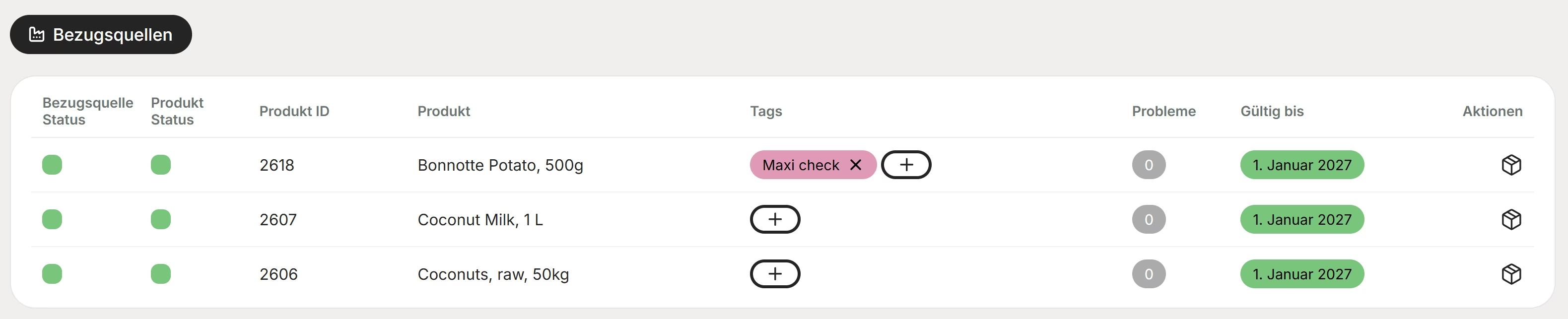

| Spalte | Beschreibung |
|---|---|
| Bezugsquelle Status | Wird vom Lieferantenstatus vererbt (grün/gelb/rot) |
| Produkt Status | Gesamtstatus des Produkts über alle Lieferanten hinweg (siehe Statusvererbung beim Produkt) |
| Produkt ID | Externe Produkt-ID aus dem ERP-System |
| Produkt | Name des Produkts |
| Tags | Zugewiesene Tags |
| Probleme | Zählt die eigenen ungültigen Checklisten der Bezugsquelle. Hat der zugehörige Lieferant selbst ungültige Checklisten, wird er zusätzlich als ein einziges Problem gezählt, unabhängig davon, wie viele seiner Checklisten ungültig sind (siehe Problemcounter). |
| Gültig bis | Ablaufdatum der Bezugsquelle (grün = gültig, gelb = läuft bald ab, rot = abgelaufen oder unvollständig, grün „Unbegrenzt” = nur optionale Dokumente vorhanden) |
| Aktionen | Link zur Seite des jeweiligen Produkts |