

Schwebend
Der Bereich „Schwebend“ zeigt alle Dokumente und Fragebögen, die Lieferanten über das Lieferantenportal eingereicht haben und die noch auf die Prüfung durch die QS warten. Die Kachel „Ausstehende Freigaben“ in der Karte „Erfordert Aufmerksamkeit“ auf dem Dashboard führt direkt auf diese Seite.
Was bedeutet „schwebend“?
Section titled “Was bedeutet „schwebend“?”Wenn ein Lieferant ein Dokument hochlädt, wird dieses zunächst in den Status „schwebend“ versetzt. Das QS-Team kann es dann prüfen und freigeben oder ablehnen. Alternativ lässt sich je Checklistenpunkt festlegen, dass Dokumente automatisch freigegeben werden, ohne manuelle Prüfung (siehe Automatische Genehmigung).
Übersicht der Einträge
Section titled “Übersicht der Einträge”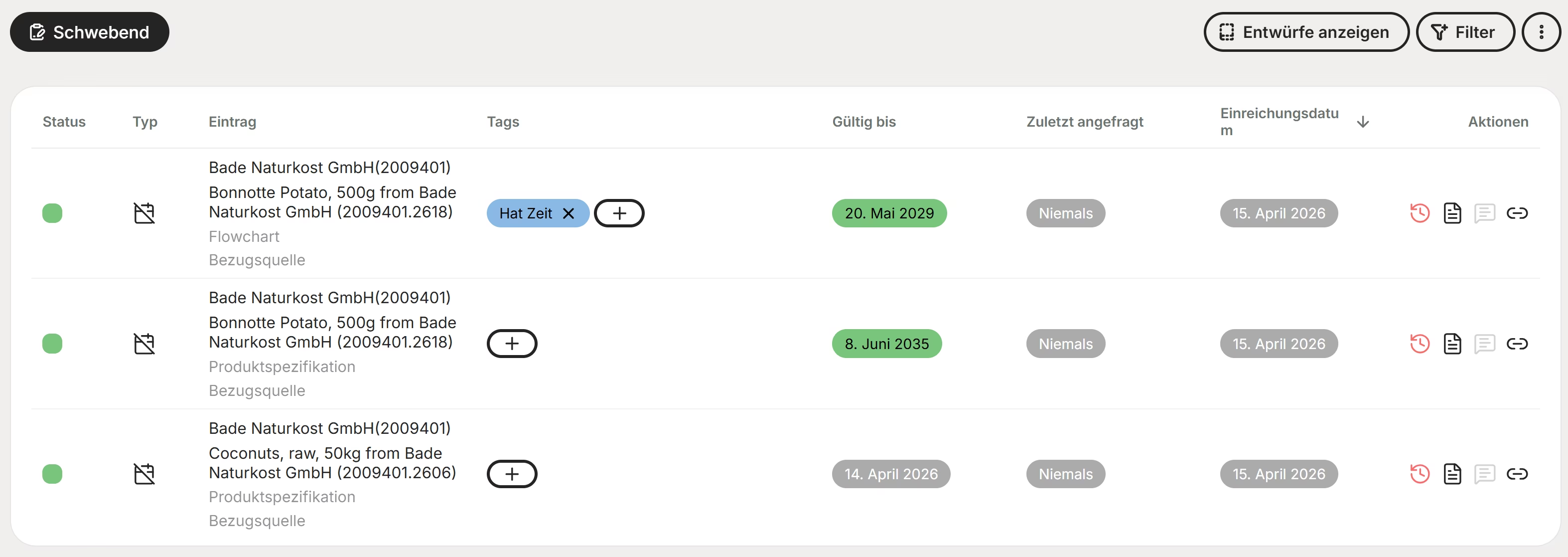
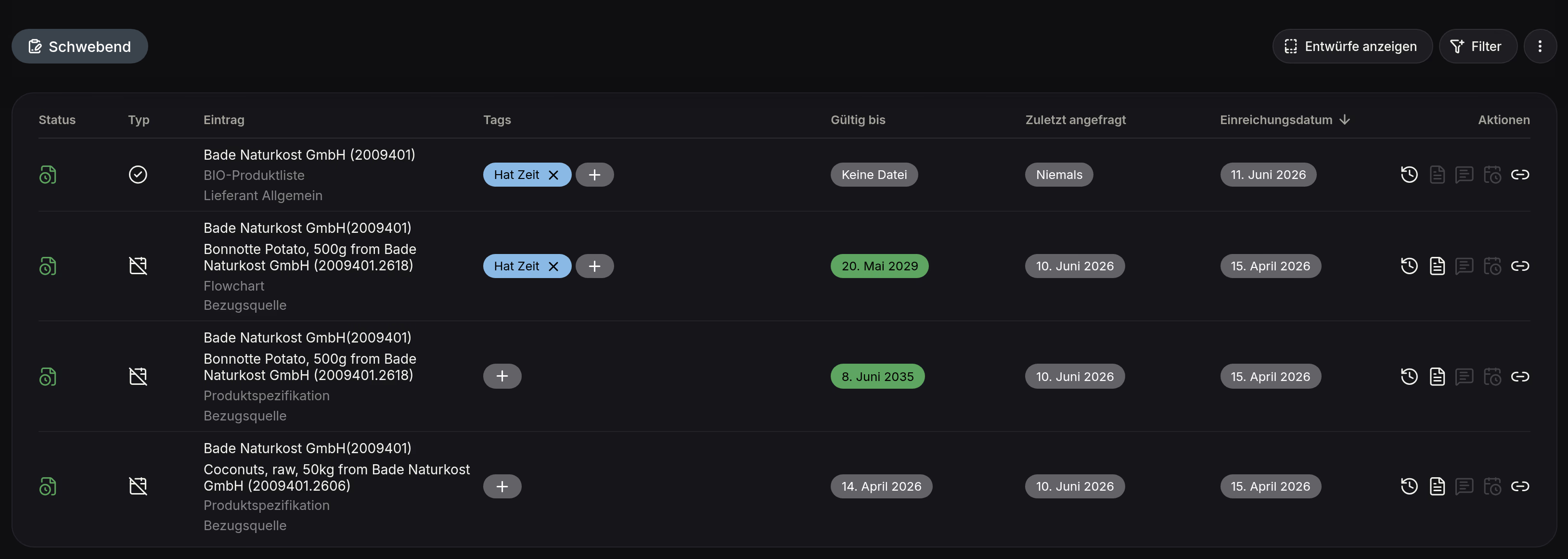
Oberhalb der Liste stehen die Schaltflächen „Entwürfe anzeigen“ und „Filter“. Mit „Entwürfe anzeigen“ werden zusätzlich Entwürfe der Lieferanten aufgeführt, also Einreichungen, die der Lieferant noch nicht abgeschlossen hat. Ein Entwurf kann nicht verknüpft werden. Eine Freitextsuche gibt es auf dieser Seite nicht.
Jeder schwebende Eintrag zeigt folgende Informationen:
| Spalte | Beschreibung |
|---|---|
| Status | Gültig, läuft bald ab, abgelaufen oder fehlend. Ist eine Datei eingegangen, aber noch nicht geprüft, erscheint statt des Punkts ein Dateisymbol in derselben Farbe mit dem Hinweis „Datei erhalten“. |
| Typ | Kritische Frist, Unverbindliche Frist, Optional, also kritische, unkritische oder optionale Datei (siehe Dokument-Fristentypen) |
| Eintrag | Name des Lieferanten, Name des Checklisteneintrags (Dokumentname), Name der Checkliste(n) |
| Tags | Dem Eintrag zugewiesene Tags |
| Gültig bis | Ablaufdatum des aktuell noch hinterlegten Dokuments |
| Zuletzt angefragt | Zeitpunkt, zu dem das Dokument zuletzt beim Lieferanten angefragt wurde |
| Einreichungsdatum | Datum, an dem das neue Dokument vom Lieferanten eingereicht wurde |
| Aktionen | Verfügbare Aktionen für diesen Eintrag, siehe Tabelle unten |
Filtern
Section titled “Filtern”Über die Schaltfläche Filter neben „Entwürfe anzeigen“ lässt sich die Liste mit Bedingungen einschränken. Auf dieser Seite steht der größte Umfang an Feldern zur Verfügung:
- Attribute aller Entitätsarten
- Entitätsart, Status und Gültig bis der Entität
- Vorlage der Checkliste und Vorlage des Checklistenpunkts
- Dokumenttyp und Thema
- Ablaufdatum und Einreichungsdatum
- Tags der Entität und des Checklistenpunkts, soweit Tags für die jeweilige Ebene freigegeben sind (siehe Tags)
Der Spaltenkopf „Tags“ hat zusätzlich ein Filtersymbol, über das sich direkt nach den Tags der Checklistenpunkte filtern lässt. Der Aufbau des Filters, die Operatoren und die Darstellung als Chips sind unter Listen filtern und sortieren beschrieben.
Sortieren
Section titled “Sortieren”Sortierbar sind die Spalten „Eintrag“ (nach dem Namen des Checklistenpunkts), „Gültig bis“ und „Einreichungsdatum“. Die Liste öffnet standardmäßig nach dem Einreichungsdatum absteigend, die zuletzt eingereichten Einträge stehen also oben. Einträge ohne Ablaufdatum stehen bei der Sortierung nach „Gültig bis“ in beiden Richtungen am Ende. Weitere Regeln stehen unter Sortieren.
Aktionen pro Eintrag
Section titled “Aktionen pro Eintrag”| Symbol | Funktion |
|---|---|
| Verlauf | Zeigt alle bisherigen Interaktionen zu diesem Eintrag. Das Symbol ist entweder normal oder abgeblendet (siehe Statusfarben: Referenz). |
| Alte Datei anzeigen | Zeigt das aktuell hinterlegte Dokument, das durch das neue ersetzt werden soll |
| Notizen | Interne Notizen zu diesem Eintrag, dienen der internen Kommunikation im QS-Team (gelten nur für die spezifische eingereichte Datei) |
| Verknüpfen | Öffnet die Prüfansicht, in der das neue Dokument eingesehen und direkt freigegeben werden kann |
Dokument prüfen und freigeben
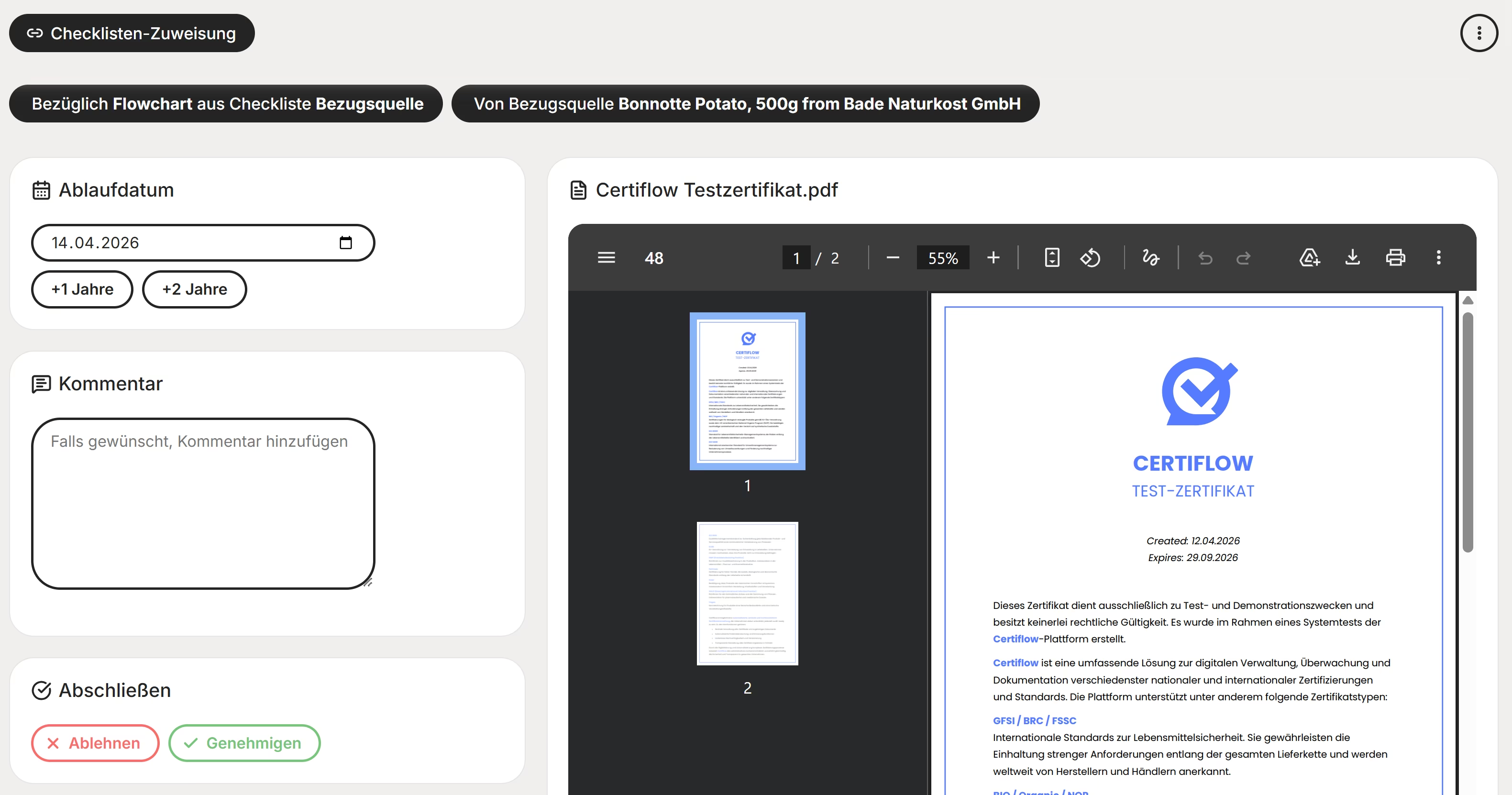
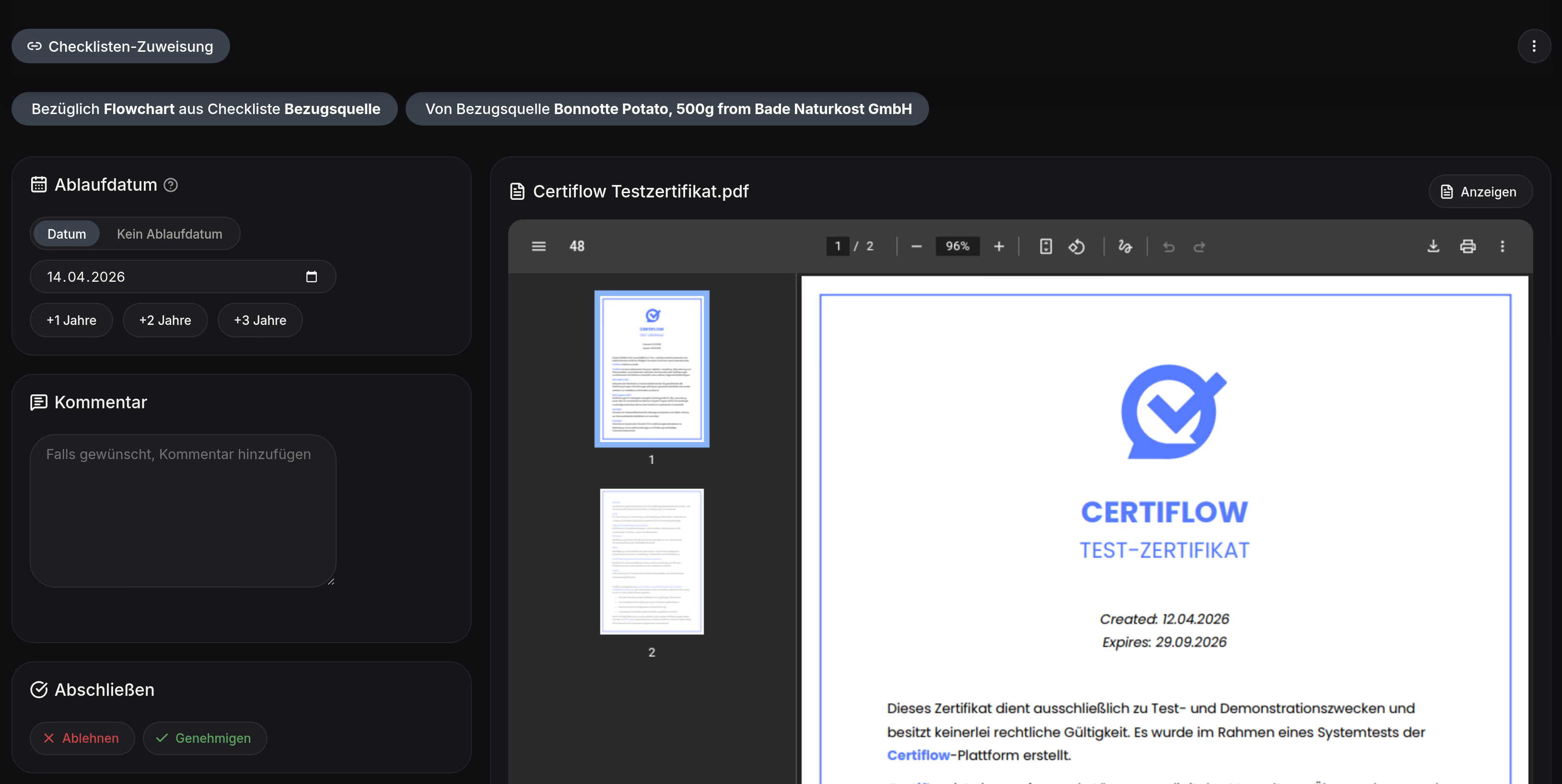
Section titled “Dokument prüfen und freigeben”Über „Verknüpfen“ gelangt man zur Seite Checklisten-Zuweisung, einer Prüfseite, auf der das eingereichte Dokument schnell eingesehen und mit dem Checklisteneintrag verknüpft werden kann. Dieser Schritt bietet sich an, wenn man den Lieferanten kennt und dem Dokument vertraut. Bei vollständigem Vertrauen kann der gesamte Prozess auch automatisiert werden.
Das in der Prüfansicht ausgewählte Ablaufdatum wird als neues Ablaufdatum des Dokuments übernommen. Zusätzlich besteht die Möglichkeit, einen internen Kommentar zu hinterlassen, dieser ist ausschließlich für QS-Mitarbeiter sichtbar und dient der internen Kommunikation innerhalb des Teams.
Links stehen Ablaufdatum, Kommentar und der Bereich Abschließen, rechts die Vorschau der Datei. Besteht die Einreichung aus mehreren Dateien, erscheinen über der Vorschau Schaltflächen mit den Dateinamen, mit denen sich die angezeigte Datei wechseln lässt. Beim Ablaufdatum stehen neben dem Datumsfeld die Schnellwahlen +1 Jahre, +2 Jahre und +3 Jahre bereit. Liefern ein Formular oder die automatische Dokumentenerkennung ein Datum, wird es als Vorschlag angeboten. Ein Datum aus dem Formular ist bereits eingetragen, ein Datum der Dokumentenerkennung muss bei Bedarf übernommen werden. Weichen die Quellen voneinander ab, weist Certiflow darauf hin. Bei Einträgen mit kritischer Frist ist ein Datum zwingend, bei unkritischen und optionalen Einträgen kann Kein Ablaufdatum gewählt werden. Hat die Einreichung ein Formular, zeigt die Karte Formular-Daten die eingereichten Antworten. Mit Genehmigen wird die Einreichung als gültig übernommen, mit Ablehnen abgelehnt.
Formularantworten in Attribute übernehmen
Section titled “Formularantworten in Attribute übernehmen”Bei eingereichten Formularen, deren Felder Attributen zugeordnet sind, enthält die Prüfansicht zusätzlich den Block „In Attribute übernehmen“. Er zeigt pro zugeordnetem Feld ein Häkchen, das Attribut (bei Verknüpfungen „Beziehung“ mit dem Namen der Beziehung) und den „Neuen Wert“. Bei Attributen ist außerdem der „Aktuelle Wert“ sichtbar. Bei der Freigabe ersetzen die angehakten Werte die aktuellen Werte ihrer Attribute. Bei Attributen mit mehreren Werten kommen sie hinzu. Einzelne Werte lassen sich durch Entfernen des Häkchens von der Übernahme ausnehmen.
Werte lassen sich auch nachträglich übernehmen: Auf der Eintragsseite gibt es dazu die Schaltfläche „In Attribute übernehmen“, auch für eine abgelehnte Einreichung. Sie erscheint nur, wenn dem Formular Felder zugeordnet sind, und steht Administratoren zur Verfügung.
Korrekturen von Stammdaten und neu angelegte Datensätze, die Lieferanten über das Portal einreichen, erscheinen nicht hier, sondern unter Portal-Einreichungen.
Dokument oder Fragebogen ablehnen
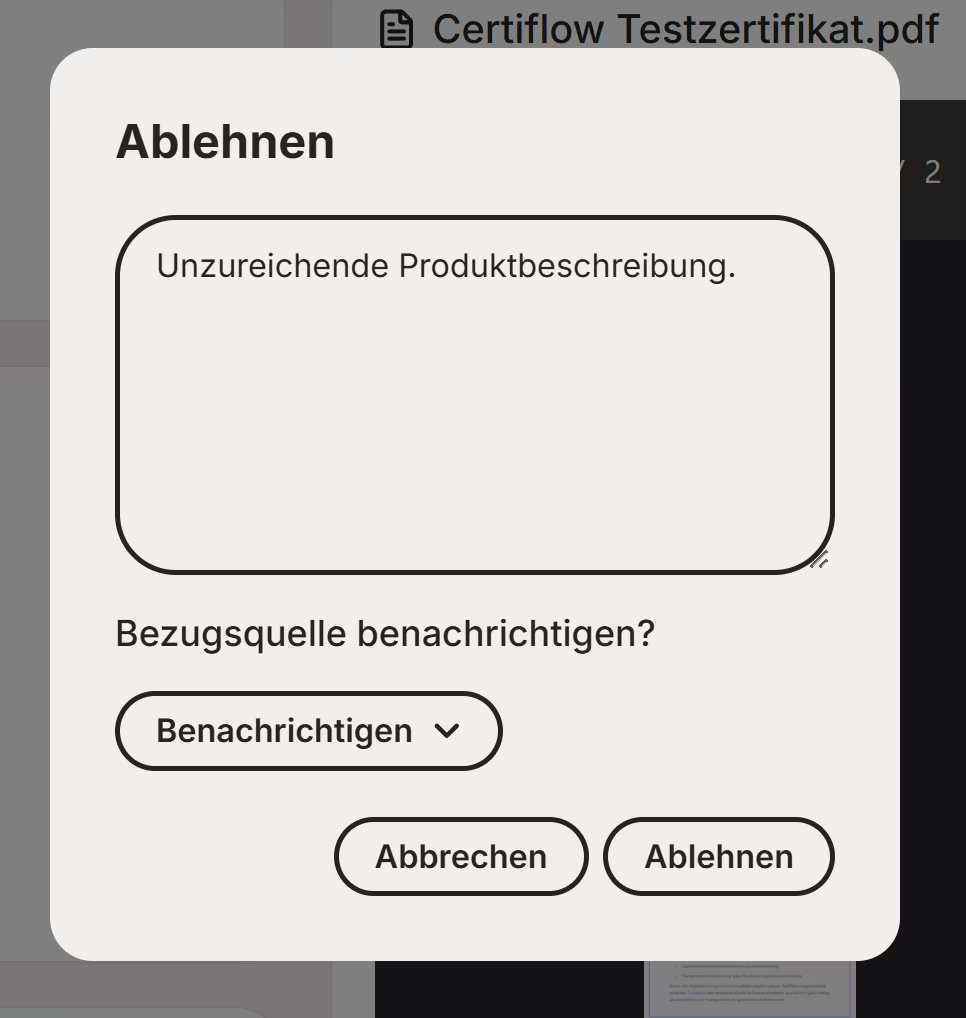
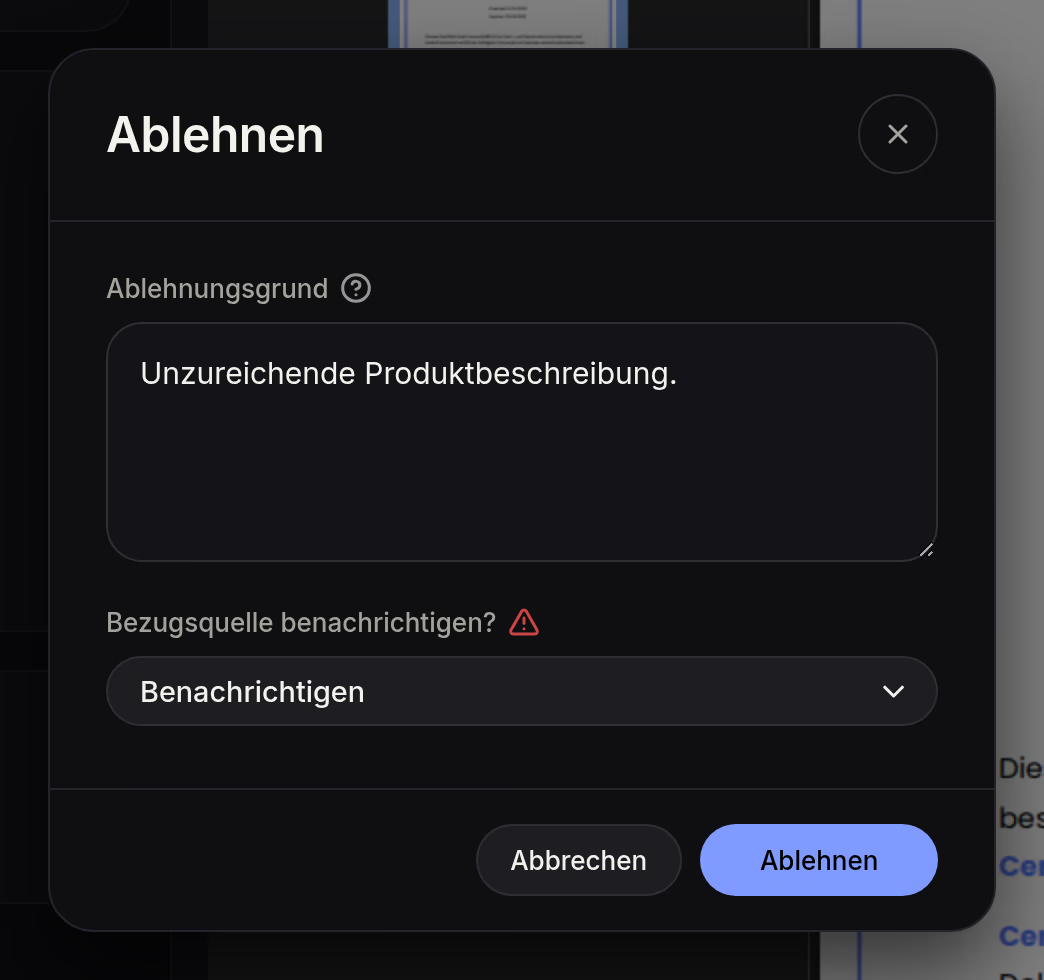
Section titled “Dokument oder Fragebogen ablehnen”Falls ein eingereichtes Dokument oder ein Fragebogen nicht akzeptiert werden kann, gibt es die Möglichkeit, es abzulehnen. Dabei kann ein Ablehnungsgrund angegeben werden. Der Grund wird im Portal und in der Ablehnungsmail angezeigt. Ohne Ablehnungsgrund wird keine Ablehnungsmail versendet.
Optionen nach der Ablehnung
Section titled “Optionen nach der Ablehnung”Neben dem Feld „Ablehnungsgrund“ gibt es im Dialog die Auswahl „Lieferant benachrichtigen?“ (der Name des Entitätstyps wird passend eingesetzt).
| Option | Beschreibung |
|---|---|
| Nicht benachrichtigen | Standardeinstellung. Der Lieferant wird nicht per E-Mail benachrichtigt. |
| Benachrichtigen | Alle noch nicht gemeldeten Ablehnungen des Lieferanten werden in einem Entwurf vom Typ „Dokument abgelehnt“ gesammelt, der nach einer festgelegten Wartezeit automatisch versendet wird. |
| Sofort benachrichtigen | Bei Dringlichkeit wird die Ablehnungsbenachrichtigung sofort versendet. |
Beim Versand der gesammelten Mail werden nur Dokumente aufgeführt, die zu diesem Zeitpunkt noch abgelehnt sind. Ist keines mehr abgelehnt, wird die Nachricht verworfen und nicht gesendet. Die Wartezeit und der automatische Versand werden bei der Einrichtung festgelegt, wenden Sie sich dazu an den Support. Weitere Hinweise zum Entwurf stehen auf der Seite Nachrichten.
Der Lieferant kann das abgelehnte Dokument im Lieferantenportal einsehen und ein neues hochladen oder Korrekturen vornehmen. Wurde ein Ablehnungsgrund angegeben, ist dieser für den Lieferanten ebenfalls im Portal sichtbar.