Nachrichten
Die Nachrichtenzentrale gibt einen Überblick über alle E-Mails, die Certiflow an Lieferanten versendet hat oder von ihnen empfangen hat, sowohl automatisch als auch manuell erstellt. Sie öffnen sie über den Menüpunkt „Nachrichten“ in der Seitenleiste. Links steht eine Liste der Nachrichten, rechts daneben die jeweils geöffnete Nachricht samt Verlauf. So lässt sich eine Antwort eines Lieferanten lesen, beantworten und weiterverarbeiten, ohne die Seite zu verlassen.
Zähler in der Seitenleiste
Section titled “Zähler in der Seitenleiste”Neben dem Menüpunkt „Nachrichten“ zeigt ein Zähler die Anzahl der ungelesenen empfangenen Nachrichten an. Schwebende Dokumente, die noch auf eine Freigabe durch das QS-Team warten, werden dort nicht mitgezählt. Sie haben einen eigenen Menüpunkt mit eigenem Zähler: Schwebend.
Reiter
Section titled “Reiter”Die Nachrichten sind in vier Reiter sortiert. Der Reiter „Posteingang“ zeigt die Zahl der ungelesenen Nachrichten, „Geplant“ und „Entwürfe“ zeigen die Zahl der enthaltenen Nachrichten. Ist die Zahl null, wird sie nicht angezeigt.
| Reiter | Inhalt |
|---|---|
| Posteingang | Eingegangene E-Mails von Lieferanten, etwa Antworten oder Dokumenteinreichungen. Die Liste ist nach dem Eingang sortiert. |
| Gesendet | Alles, was Certiflow ausgehend versendet hat, auch Nachrichten, die gerade gesendet werden oder deren Versand fehlgeschlagen ist. Nur diese Nachrichten zeigen in der Liste einen Statuspunkt. |
| Geplant | Entwürfe, die zu einem festgelegten Zeitpunkt automatisch versendet werden. Die Liste zeigt diesen Zeitpunkt an und ist danach aufsteigend sortiert. |
| Entwürfe | Alle übrigen Entwürfe. Sie warten darauf, dass eine Person sie prüft und sendet oder löscht. Die Liste ist nach der letzten Änderung sortiert. |
Verworfene Nachrichten, also Nachrichten, die abgebrochen oder gelöscht wurden, stehen in keinem der vier Reiter. Sie erreichen Sie über das 3-Punkte-Menü oben rechts mit dem Umschalter „Verworfen“.
Öffnen Sie eine Nachricht über einen Link, etwa aus einer Benachrichtigung, wechselt die Nachrichtenzentrale automatisch in den passenden Reiter.
Suche und Filter
Section titled “Suche und Filter”Die Suche oberhalb der Liste durchsucht den Betreff, den Nachrichtentext sowie Name und Nummer des Kontakts. Im Reiter „Posteingang“ steht zusätzlich der Button „Nur ungelesene zeigen“ zur Verfügung, in den übrigen Reitern wird er nicht angeboten.
Die Nachrichtenliste
Section titled “Die Nachrichtenliste”Jede Zeile der Liste zeigt den Kontakt, dessen Avatar mit dem Symbol des Nachrichtentyps versehen ist, außerdem das Datum, den Betreff und den Anfang des Textes. Markierungen kennzeichnen ungelesene Nachrichten, markierte Nachrichten und Nachrichten mit Anhängen. Ein Klick auf eine Zeile öffnet die Nachricht rechts neben der Liste. Reiter, Suche und Seitenposition bleiben dabei erhalten.
Die geöffnete Nachricht
Section titled “Die geöffnete Nachricht”Der Kopf der Nachricht zeigt den Kontakt (mit Link zur Entitätsseite und Nummer), den Nachrichtentyp, den Status, die zugewiesenen Tags, die E-Mail-Adresse und den Zeitpunkt der letzten Änderung. Eingegangene Nachrichten werden beim Öffnen automatisch als gelesen markiert.
Folgende Aktionen stehen im Kopf der Nachricht zur Verfügung:
- Senden und Löschen: nur bei Entwürfen. „Senden“ fragt vor dem Versand noch einmal nach („E-Mail-Entwurf senden?“). „Löschen“ verwirft den Entwurf.
- Als ungelesen markieren bzw. Als gelesen markieren: nur bei eingegangenen Nachrichten.
- Markieren bzw. Markierung entfernen: hebt eine Nachricht hervor, damit sie sich später leichter wiederfinden lässt.
- Aufgabe erstellen: legt aus der Nachricht eine Aufgabe an. Betreff, Kontakt, Text und Anhänge werden übernommen. Voraussetzung ist, dass bereits eine Aufgabenliste existiert.
- Schließen: schließt die Nachricht und blendet nur die Liste ein.
Zudem lassen sich Tags und Notizen zur Nachricht pflegen.
Verlauf
Section titled “Verlauf”Bei versendeten und eingegangenen Nachrichten erscheint unter dem Kopf die Konversation: die Nachricht, auf die sich die geöffnete Nachricht bezieht, die Nachricht selbst und alle Antworten, zeitlich sortiert. Von dort aus lassen sich die anderen Nachrichten des Verlaufs öffnen. Verworfene Antworten werden im Verlauf nicht angezeigt.
Anhänge
Section titled “Anhänge”Anhänge erscheinen als Chips unter der Nachricht. Ein Klick auf den Namen öffnet die Datei, außerdem lassen sich Anhänge herunterladen und löschen. Solange ein Anhang noch keinem Checklistenpunkt zugeordnet ist, kann er über einen Dialog einem Punkt des Absenders zugeordnet werden. Das ist praktisch, wenn ein Lieferant ein Dokument per E-Mail geschickt hat. Bei passwortgeschützten Dateien steht zusätzlich eine Aktion zum Entschlüsseln zur Verfügung.
Antworten
Section titled “Antworten”Unter einer eingegangenen Nachricht, die einer Entität zugeordnet ist, steht ein Antwortfeld („Antwort an …“). Darunter stehen zwei Buttons, die aktiv werden, sobald Text eingegeben ist:
- Antwort senden verschickt die Antwort sofort. Der Betreff beginnt mit „AW:“, sofern er nicht bereits mit „Re:“ oder „AW:“ beginnt.
- Entwurf speichern legt die Antwort als Entwurf an und öffnet ihn zum Fertigstellen.
Neue Nachricht erstellen
Section titled “Neue Nachricht erstellen”Über das Menü „Neue Nachricht“ oben in der Nachrichtenzentrale lassen sich manuell Nachrichten erstellen. Das Menü bietet zwei Einträge, die jeweils einen Dialog öffnen:
- Dokumentenanfrage öffnet den Dialog „Neue Dokumentenanforderung“, in dem Sie für einen oder mehrere Lieferanten festlegen, welche Dokumente angefordert werden. Den Ablauf beschreibt die Seite Dokumentenanforderung.
- Textnachricht öffnet den Dialog „Neue Nachricht“. Eine Textnachricht geht an genau einen Empfänger. Tragen Sie im Feld „An“ den Empfänger ein, dazu „Betreff“ und „Nachricht“. Die Buttons „Senden“ und „Entwurf speichern“ sind erst aktiv, wenn alle drei Felder ausgefüllt sind. Möchten Sie mehreren Lieferanten auf einmal schreiben, nutzen Sie Kampagnen.
Nach erfolgreichem Senden bzw. Speichern wechselt die Nachrichtenzentrale in den Reiter „Gesendet“ bzw. „Entwürfe“. Auf allen anderen Seiten schließt sich der Dialog.
Auf der Seite eines Lieferanten steht dasselbe Menü unter dem Namen „Nachricht erstellen“ zur Verfügung, dort ist der Lieferant bereits als Empfänger eingetragen (siehe Lieferantenseite).
Versand
Section titled “Versand”Wie eine Nachricht versendet wird, hängt davon ab, wie sie entstanden ist.
- Senden (im Dialog oder bei einer Antwort) verschickt die Nachricht sofort.
- Entwurf speichern legt einen Entwurf an, der unter „Entwürfe“ liegen bleibt, bis eine Person ihn sendet oder löscht. Die automatische Erinnerung übernimmt solche manuell angelegten Entwürfe nicht.
- Automatisch erzeugte Nachrichten (etwa Erinnerungen) erhalten nur dann einen Versandzeitpunkt, wenn der automatische Versand für den jeweiligen Nachrichtentyp eingeschaltet ist. Sie stehen dann im Reiter „Geplant“ und werden nach Ablauf einer Wartezeit zum angezeigten Zeitpunkt ohne weiteres Zutun versendet. Ein solcher Entwurf zeigt den Hinweis „Wird automatisch versendet am …“. Ist der automatische Versand zu diesem Zeitpunkt inzwischen ausgeschaltet, entfällt der Versandzeitpunkt, und der Entwurf wartet im Reiter „Entwürfe“. Ohne automatischen Versand landet die Nachricht direkt im Reiter „Entwürfe“ und wartet auf eine Person.
Ob Certiflow automatische Erinnerungen, Sperr- und Entsperrnachrichten überhaupt erzeugt, ob sie automatisch versendet werden und wie lange die Wartezeit beträgt, legen Administratoren je Nachrichtentyp in den Einstellungen im Abschnitt „Nachrichten“ fest. Standardmäßig werden diese Nachrichten nicht erzeugt. Wählt die QS beim Ablehnen eines Dokuments „Benachrichtigen“, wird die Ablehnungsmail dagegen standardmäßig nach einer Wartezeit von 60 Minuten automatisch versendet.
Jede Nachricht ist eine eigene E-Mail. Verschiedene Nachrichten an denselben Lieferanten werden nicht zu einer E-Mail zusammengefasst. Gesammelt werden nur zwei Arten von Inhalten: Die Dokumente einer automatischen Erinnerung stehen pro Lieferant in einem gemeinsamen Entwurf, ebenso die Ablehnungen von Dokumenten (siehe Dokument abgelehnt).
Nachrichtentypen
Section titled “Nachrichtentypen”Der Typ einer Nachricht wird in der Liste durch ein Symbol am Avatar und in der geöffneten Nachricht als Text angezeigt.
| Symbol | Typ | Beschreibung |
|---|---|---|
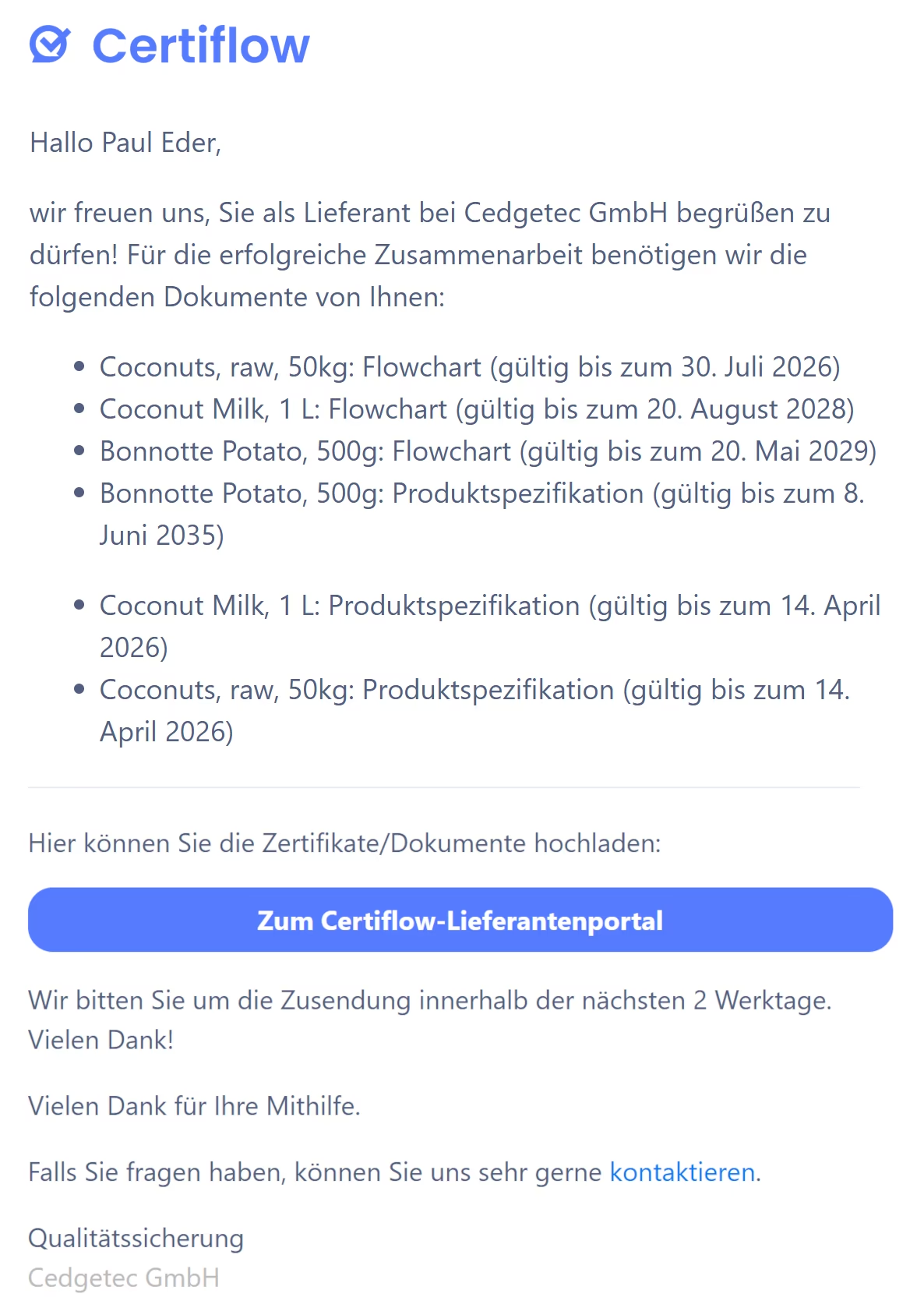
| Erinnerung | Der Lieferant wird darauf hingewiesen, dass Dokumente fehlen, ablaufen oder aktualisiert werden müssen. Dazu zählen automatische Erinnerungen und Erstanfragen ebenso wie manuell erstellte Dokumentenanforderungen. | |
| Allgemeine Nachricht | Eine manuell verfasste Textnachricht oder eine eingegangene Nachricht eines Lieferanten. | |
| Dokument abgelehnt | Benachrichtigung an den Lieferanten, dass die QS ein hochgeladenes Dokument abgelehnt hat. | |
| Sperrnachricht | Automatische Benachrichtigung an den Lieferanten, dass er automatisch gesperrt wurde, etwa weil Dokumente fehlen oder abgelaufen sind. | |
| Entsperrnachricht | Automatische Benachrichtigung an den Lieferanten, dass die Sperre aufgehoben wurde, etwa weil Dokumente freigegeben wurden. | |
| Kampagne | Eine freie Nachricht, die im Rahmen einer Kampagne an viele Lieferanten verschickt wurde. |
Aufbau von Erinnerungen
Section titled “Aufbau von Erinnerungen”Erinnerungs-E-Mails gruppieren die betroffenen Dokumente nach Thema. Dokumente ohne Thema stehen unter „Weitere Dokumente“. Hat kein Punkt der Erinnerung ein Thema, entfällt die Gruppierung. Die Reihenfolge der Themen entspricht der Reihenfolge in der Themenverwaltung.
Die Links in der E-Mail führen direkt an die passende Stelle im Lieferantenportal: Jeder Dokumentname verlinkt auf die Karte dieses Dokuments, die dort hervorgehoben wird und die Schaltfläche „Neue Datei hochladen“ betont. Nimmt das Dokument keine Datei, aber ein Formular an, öffnet sich stattdessen das Formular. Jede Themenüberschrift öffnet das Portal der Entität mit diesem Thema ausgewählt (siehe Direktlinks auf einzelne Dokumente und Themen). Die Links enthalten den Zugangsschlüssel des Portals und sind daher so vertraulich zu behandeln wie der Portal-Link selbst. Ein Thema, dessen Punkte in mehreren Statuslisten stehen, kann in der E-Mail mehrfach als Überschrift erscheinen.
Erinnerungen bearbeiten
Section titled “Erinnerungen bearbeiten”Ein Entwurf vom Typ „Erinnerung“ lässt sich vor dem Versand in der Nachrichtenzentrale anpassen. Änderungen werden beim Tippen automatisch gespeichert.
- Einleitungstext: Die Auswahl entspricht dem Schritt „Einleitungstext“ der Dokumentenanforderung: „Standard“, eine vorbereitete Textvorlage oder „Freitext“.
- Dokumente: Unter „Dokumente“ sind die angeforderten Dokumente je Lieferant und Checkliste mit ihrem aktuellen Zustand aufgelistet. Jedes Dokument lässt sich an- oder abwählen. Jede Änderung wird sofort gespeichert, sodass „Senden“ genau die angehakten Dokumente anfordert. Bei bereits gesendeten Erinnerungen ist die Liste nur lesbar.
Gesperrte, also nicht erfüllte Entitäten lassen sich vom regelmäßigen automatischen Erinnerungslauf ausnehmen. Das legen Administratoren in den Einstellungen mit dem Schlüssel message.reminder.remind_unfulfilled fest, global oder für einzelne Entitäten. Standardmäßig erhalten auch nicht erfüllte Entitäten Erinnerungen, sofern automatische Erinnerungen eingeschaltet sind.
Dokument abgelehnt bearbeiten
Section titled “Dokument abgelehnt bearbeiten”Lehnt die QS Dokumente eines Lieferanten ab und wählt dabei die Benachrichtigung „Benachrichtigen“, sammelt Certiflow alle noch nicht gemeldeten Ablehnungen eines Lieferanten in einem Entwurf vom Typ „Dokument abgelehnt“. Dieser Entwurf wird standardmäßig nach einer Wartezeit von 60 Minuten automatisch versendet. Die Mail wird erst unmittelbar vor dem Versand erzeugt und enthält nur Dokumente, die zu diesem Zeitpunkt noch abgelehnt sind. Wurde ein Dokument inzwischen freigegeben, ersetzt oder archiviert, erscheint es nicht in der Mail. Ist kein Dokument mehr abgelehnt, wird die Nachricht verworfen, anstatt gesendet zu werden. Das gilt auch für den automatischen Versand.
Im geöffneten Entwurf führt das Feld „Dokumente“ alle Dokumente auf, die die Mail nennt. Zu jedem Dokument stehen sein Name und, falls vorhanden, der Ablehnungsgrund. Der Name verlinkt auf den Eintrag des Dokuments. Gehört das Dokument zu einer anderen Entität als dem Empfänger der Mail, steht deren Name davor. Ein Dokument, das inzwischen freigegeben, ersetzt oder archiviert wurde, ist ausgegraut und mit „Nicht mehr in der Mail“ gekennzeichnet. Die Mail lässt es beim Versand aus, die Liste bleibt dennoch sichtbar, damit nachvollziehbar ist, was der Entwurf ursprünglich enthielt. Ist kein Dokument mehr in der Mail, erscheint über dem Entwurf der Hinweis „Kein Dokument dieser Mail ist noch abgelehnt. Sie wird verworfen statt gesendet.“ Die Liste ist nur lesbar, Dokumente lassen sich hier nicht an- oder abwählen.
Status einer Nachricht
Section titled “Status einer Nachricht”Der Status einer Nachricht wird als farbiger Punkt dargestellt. Eine Übersicht aller Statusfarben bietet die Statusfarben-Referenz.
| Status | Bedeutung |
|---|---|
| Entwurf | Die Nachricht wurde noch nicht gesendet. |
| Sendung | Die Nachricht wird gerade versendet. |
| Senden fehlgeschlagen, wird erneut gesendet | Der Versand ist vorübergehend fehlgeschlagen. Certiflow versucht es automatisch erneut. |
| Gesendet / Empfangen | Die Nachricht wurde erfolgreich versendet bzw. ist eingegangen. |
| Senden fehlgeschlagen | Der Versand ist endgültig fehlgeschlagen. |
| Verworfen | Die Nachricht wurde abgebrochen oder gelöscht und nicht versendet. |
Bei einem fehlgeschlagenen Versand erscheint der Grund, wenn Sie mit dem Mauszeiger über den Status fahren. Mögliche Ursachen sind etwa ein Tippfehler in der Empfängeradresse, eine nicht existierende E-Mail-Adresse oder ein systemseitiger Fehler. Ein vorübergehender Fehler wird automatisch wiederholt, bei einem endgültigen Fehler müssen Sie die Ursache beheben und die Nachricht gegebenenfalls neu erstellen.
Vorschau
Section titled “Vorschau”Versendete Nachrichten sowie automatisch erzeugte Erinnerungen und andere Nachrichten, die Certiflow aus einer Vorlage erzeugt, zeigen in der geöffneten Nachricht eine Vorschau der E-Mail.