

Dokumentenanforderung
Mit einer Dokumentenanforderung fordern Sie Dokumente bei einem oder mehreren Lieferanten gezielt und manuell an. Sie ergänzt die automatischen Erinnerungen von Certiflow: Während diese, sofern sie eingerichtet sind, von Certiflow ausgelöst werden, sobald ein Dokument fehlt oder bald abläuft, entscheiden Sie bei einer Dokumentenanforderung selbst, wann, bei wem und für welche Dokumente Sie nachfragen. Typische Anlässe sind eine Aktualisierung zum Jahreswechsel, die Einführung einer neuen Checkliste oder die Anforderung eines Themenbereichs bei allen Lieferanten.
Jeder Empfänger erhält eine eigene E-Mail vom Typ „Erinnerung“. Sie ist in der Nachrichtenzentrale wie jede andere Nachricht einsehbar.
Wo die Anforderung startet
Section titled “Wo die Anforderung startet”Die Dokumentenanforderung öffnet sich als Dialog „Neue Dokumentenanforderung“. Sie erreichen ihn an mehreren Stellen:
- In der Nachrichtenzentrale über das Menü „Neue Nachricht“ und den Eintrag „Dokumentenanfrage“.
- Auf der Seite eines Lieferanten über das Menü „Nachricht erstellen“ und den Eintrag „Dokumentenanfrage“. Der Lieferant ist dann bereits als Empfänger eingetragen.
- In der Lieferantenübersicht und in anderen Listen von Entitäten über das Senden-Symbol mit dem Tooltip „Dokumente anfordern“ in jeder Zeile. Der Dialog öffnet sich dann für die Entität dieser Zeile.
- In der Überschrift der Tabellen untergeordneter Entitäten auf einer Entitätsseite, etwa bei den Bezugsquellen eines Lieferanten. Alle in der Tabelle gelisteten Entitäten werden dann als Empfänger übernommen.
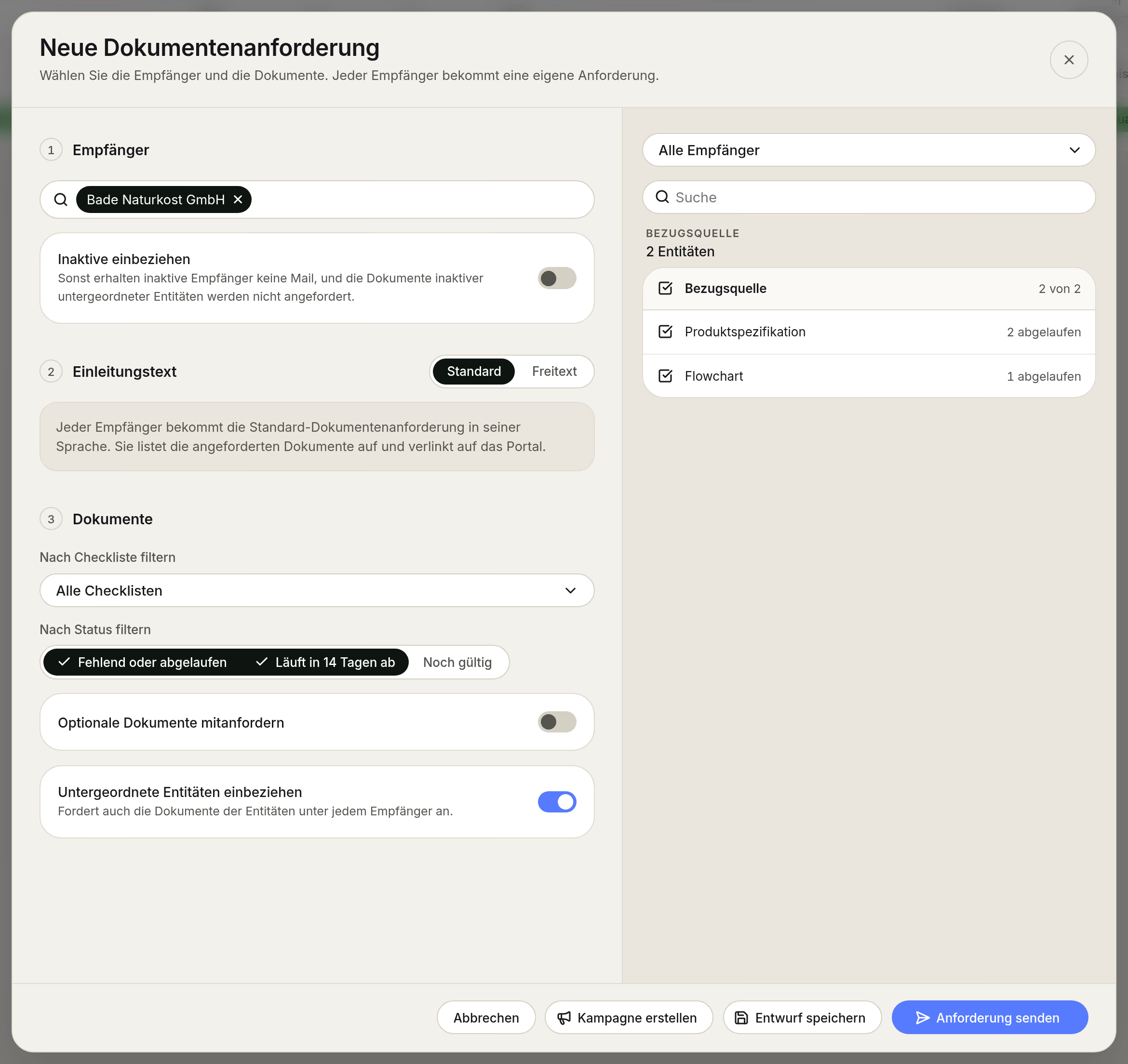
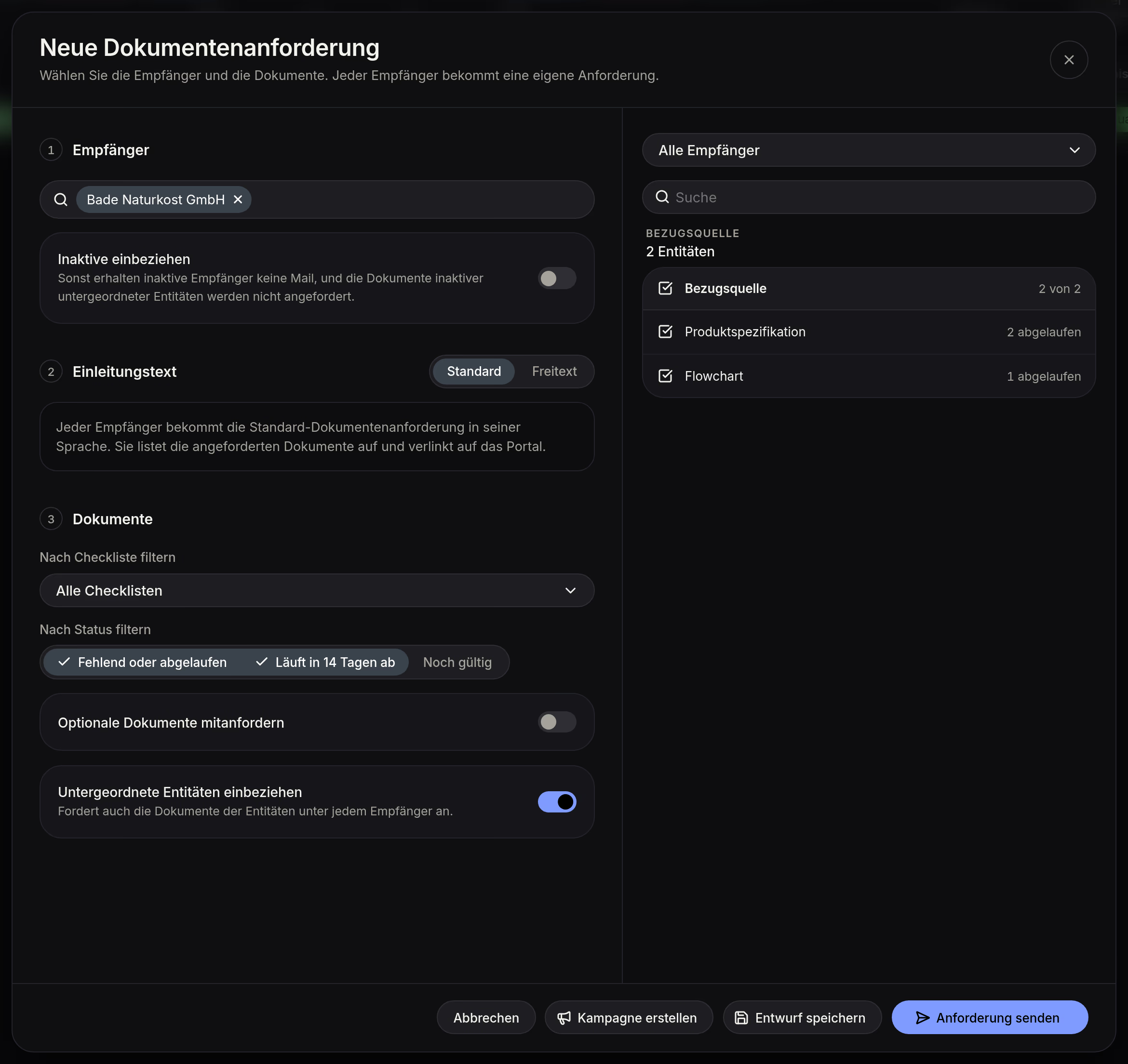
Der Dialog führt in drei Schritten durch die Anforderung: „Empfänger“, „Einleitungstext“ und „Dokumente“. Rechts daneben steht eine Zusammenfassung der angeforderten Dokumente.
Schritt 1: Empfänger
Section titled “Schritt 1: Empfänger”Im Feld „Empfänger“ wählen Sie, wer die Anforderung erhält. Sie können beliebig viele einzelne Entitäten über die Suche nach Name oder Nummer hinzufügen oder einen ganzen Typ wählen, zum Beispiel „Alle Lieferanten“. Bei einer Typ-Auswahl zeigt Certiflow an, wie viele Entitäten aktiv sind und dass jeder eine eigene Nachricht erhält.
Sind unter den Entitäten des gewählten Typs auch inaktive, erscheint der Schalter „Inaktive einbeziehen“ mit der Anzahl der inaktiven Entitäten. Standardmäßig werden inaktive Entitäten nicht angeschrieben. Einzeln ausgewählte Entitäten erhalten die Anforderung dagegen immer, auch wenn sie inaktiv sind.
Die Anforderung eines Empfängers umfasst auch die Dokumente seiner untergeordneten Entitäten, die auf seiner Seite gelistet werden, zum Beispiel die Bezugsquellen eines Lieferanten. Alle Dokumente gehen gemeinsam in einer E-Mail an den Lieferanten.
Schritt 2: Einleitungstext
Section titled “Schritt 2: Einleitungstext”Der Einleitungstext steht am Anfang der E-Mail, direkt nach der Anrede. Folgende Auswahl steht zur Verfügung:
| Auswahl | Wirkung |
|---|---|
| Standard | Jeder Empfänger erhält die Standard-Dokumentenanforderung in seiner Sprache. Sie listet die angeforderten Dokumente auf und verlinkt auf das Lieferantenportal. |
| Textvorlage | Eine vorbereitete Textvorlage. Vorlagen legen Administratoren in den Einstellungen unter dem Schlüssel message.reminder.text_templates an. Ist eine Vorlage als Standard markiert, ist sie vorausgewählt. Sind mehr als drei Möglichkeiten vorhanden, erscheinen sie als Auswahlliste. |
| Freitext | Ein eigener Text im Markdown-Format. Er ersetzt den Standard-Einleitungstext, die Anrede bleibt erhalten. |
Eine unveränderte Textvorlage erhält jeder Empfänger in seiner Kontaktsprache. Liegt die Vorlage in dieser Sprache nicht vor, erhält er die englische Fassung, ersatzweise die erste vorhandene. Ist die Vorlage für einen Empfänger gar nicht eingerichtet, erhält er den Standardtext. Ändern Sie den Text einer Vorlage oder verfassen Sie einen Freitext, geht er genau so, wie Sie ihn eingegeben haben, an alle Empfänger. Bleibt das Feld leer, wird der Standardtext gesendet. Angeboten werden die Vorlagen des ersten Empfängers.
Schritt 3: Dokumente
Section titled “Schritt 3: Dokumente”Im dritten Schritt legen Sie fest, welche Dokumente angefordert werden. Dazu stehen mehrere Filter zur Verfügung, die sich kombinieren lassen. Die Filter für Checkliste und Thema erscheinen erst, nachdem Empfänger gewählt wurden, und nur, wenn diese Empfänger Checklisten bzw. Themen haben. Jede Option zeigt die Zahl der betroffenen Dokumente.
Nach Checkliste filtern
Section titled “Nach Checkliste filtern”Mit „Nach Checkliste filtern“ beschränken Sie die Anforderung auf die Dokumente einer oder mehrerer Checklisten. Standardmäßig gilt „Alle Checklisten“.
Nach Thema filtern
Section titled “Nach Thema filtern”Checklistenpunkte können einem Thema zugeordnet werden (siehe Checklisten und Themen). Mit „Nach Thema filtern“ beschränken Sie die Anforderung auf ein oder mehrere Themen, etwa um bei allen Lieferanten gezielt einen Themenbereich abzufragen. Welche Dokumente des Themas tatsächlich angefordert werden, bestimmt der Statusfilter. Standardmäßig gilt „Alle Themen“.
Besitzen Empfänger auch Checklistenpunkte ohne Thema, bietet die Auswahl als letzten Eintrag „Kein Thema“ an, ebenfalls mit der Zahl der betroffenen Dokumente. Sie können „Kein Thema“ allein oder zusammen mit anderen Themen wählen. Allein gewählt, fordert Certiflow nur Dokumente an, die keinem Thema zugeordnet sind. Ohne Auswahl im Themenfilter („Alle Themen“) sind Dokumente mit und ohne Thema eingeschlossen. Wählen Sie dagegen ein oder mehrere Themen, ohne „Kein Thema“ zu markieren, bleiben Dokumente ohne Thema außen vor. Im Schalter wird „Kein Thema“ bei mehreren Auswahlen neben der Zahl der Themen genannt, etwa „2 Themen + Kein Thema“. Der Eintrag erscheint nur, wenn mindestens ein Thema zur Auswahl steht.
Nach Status filtern
Section titled “Nach Status filtern”Der Statusfilter bestimmt, welche Pflichtdokumente tatsächlich angefordert werden. Er hat drei aufeinander aufbauende Stufen:
| Stufe | Angefordert werden |
|---|---|
| Fehlend oder abgelaufen | Dokumente, die fehlen oder deren Gültigkeit bereits abgelaufen ist. |
| Läuft in N Tagen ab | Zusätzlich Dokumente, die innerhalb der nächsten N Tage ablaufen. Diese Stufe ist vorausgewählt. |
| Noch gültig | Zusätzlich alle noch gültigen Dokumente, also alle Dokumente der Auswahl. |
Die Zahl N entspricht der Vorwarnzeit, die Administratoren in den Einstellungen unter message.reminder.trigger_deadline_days festlegen (standardmäßig 14 Tage). Gilt für Empfänger eine unterschiedliche Vorwarnzeit, wird jeweils der Wert des einzelnen Empfängers verwendet, angezeigt wird der Wert des ersten Empfängers.
Die Filter für Checkliste und Thema grenzen nur ein, welche Dokumente betrachtet werden. Welche Pflichtdokumente angefordert werden, entscheidet immer der Statusfilter, auch wenn ein Thema gewählt ist. Wählen Sie also das Thema „Umwelt“ und die Stufe „Fehlend oder abgelaufen“, werden nur die fehlenden oder abgelaufenen Dokumente dieses Themas angefordert, nicht das ganze Thema.
Optionale Dokumente mitanfordern
Section titled “Optionale Dokumente mitanfordern”Der Schalter „Optionale Dokumente mitanfordern“ ist standardmäßig ausgeschaltet. Schalten Sie ihn ein, werden zusätzlich die optionalen Dokumente der gewählten Checklisten bzw. Themen angefordert, auch solche, zu denen noch keine Datei vorliegt. Steht der Statusfilter auf „Fehlend oder abgelaufen“, sind es nur die optionalen Dokumente, deren Ablaufdatum bereits vergangen ist. Optionale Dokumente stehen in derselben Liste wie die übrigen und sind mit „Optional“ gekennzeichnet. Nach dem Schließen und erneuten Öffnen des Dialogs ist der Schalter wieder ausgeschaltet.
Zusammenfassung
Section titled “Zusammenfassung”Neben dem Formular zeigt die Zusammenfassung, was angefordert wird. Mit dem Auswahlfeld oberhalb der Liste wechseln Sie zwischen zwei Ansichten.
Alle Empfänger
Section titled “Alle Empfänger”Die Ansicht „Alle Empfänger“ listet alle angeforderten Dokumente, gruppiert nach „Eigene Dokumente“ und den untergeordneten Entitäten je Typ. Darunter sind die Dokumente nach Checklisten geordnet, jeweils mit der Angabe „x von y“ und einem Kästchen für die gesamte Checkliste. Bei jedem Dokument steht der Zustand der betroffenen Entitäten, zum Beispiel „1 fehlend · 2 gültig“.
Wählen Sie hier ein Dokument ab, wird es bei keinem Empfänger angefordert. Gibt es nach den gesetzten Filtern keine Dokumente, erscheint der Hinweis „Es gibt keine Dokumente anzufordern“. Ist noch kein Empfänger gewählt, fordert Certiflow Sie auf, zuerst die Empfänger auszuwählen.
Einzelner Empfänger
Section titled “Einzelner Empfänger”Wählen Sie im Auswahlfeld einen einzelnen Empfänger, sehen Sie die Dokumente dieses Empfängers je Entität und Checkliste mit ihrem Zustand. Angezeigt werden die Dokumente, die nach Checklisten- und Themenfilter infrage kommen (optionale nur bei eingeschaltetem Schalter). Angehakt sind diejenigen, die nach dem Statusfilter angefordert werden. Jedes Dokument lässt sich von Hand an- oder abwählen. So können Sie eine Anforderung für einen einzelnen Lieferanten gezielt abweichen lassen.
Haben Sie Änderungen von Hand vorgenommen, erscheint der Button „Änderungen zurücksetzen“ (mit der Zahl der Änderungen), der alle Handänderungen zurücknimmt. Ein Wechsel der Auswahl bei Checkliste, Thema oder optionalen Dokumenten verwirft die Handänderungen ebenfalls, ein Wechsel des Statusfilters dagegen nicht.
Senden oder als Entwurf speichern
Section titled “Senden oder als Entwurf speichern”Zum Abschluss stehen zwei Buttons zur Verfügung:
- Anforderung senden bzw. N Anforderungen senden verschickt die Anforderungen sofort. Die Zahl gibt an, bei wie vielen Empfängern es nach den Filtern und Ihrer Auswahl etwas anzufordern gibt.
- Entwurf speichern legt für jeden Empfänger einen Entwurf an. Die Entwürfe finden Sie in der Nachrichtenzentrale im Reiter „Entwürfe“. Sie können dort den Einleitungstext und die Dokumente anpassen (siehe Erinnerungen bearbeiten) und den Entwurf anschließend senden.
Jede Anforderung wird eine eigene Nachricht. Ein bereits vorhandener automatisch erzeugter Erinnerungsentwurf wird dadurch weder ersetzt noch ergänzt.
Empfänger, bei denen es nichts anzufordern gibt, erhalten keine E-Mail. Nach dem Absenden meldet Certiflow, wie viele Nachrichten gesendet oder Entwürfe gespeichert wurden, bei wie vielen Empfängern nichts anzufordern war und wie viele Nachrichten fehlgeschlagen sind. Gelingt der Versand nur teilweise, bleibt der Dialog geöffnet. Ein Hinweis nennt dann die Zahl der Empfänger, die bereits erreicht wurden. Sie werden beim nächsten Senden ausgelassen, sodass niemand dieselbe Anforderung doppelt erhält.
Was der Lieferant erhält
Section titled “Was der Lieferant erhält”Die E-Mail des Lieferanten enthält folgende Elemente:
- Betreff: Er nennt den Absender und die Lieferantennummer, damit der Lieferant die Anforderung eindeutig zuordnen kann. Hat der Lieferant keine Nummer, enthält der Betreff nur den Absender.
- Dokumente nach Zustand und Thema geordnet: Die Dokumente stehen nach ihrem Zustand geordnet, etwa fehlende oder abgelaufene, bald ablaufende und optionale Dokumente. Gibt es Checklistenpunkte mit Thema, sind die Dokumente innerhalb jedes dieser Abschnitte nach Thema gruppiert, jeweils mit einer Überschrift. Dokumente ohne Thema stehen zuletzt unter „Weitere Dokumente“. Hat kein Dokument der E-Mail ein Thema, entfällt die Gruppierung. Ein Thema, dessen Dokumente in mehreren Abschnitten stehen, erscheint daher mehrfach als Überschrift.
- Direkte Links ins Portal: Jeder Dokumentname öffnet im Lieferantenportal die Seite der Entität und hebt dort die Karte des Dokuments hervor. Nimmt das Dokument eine Datei an, wird die Schaltfläche „Neue Datei hochladen“ hervorgehoben, ein Klick darauf öffnet die Dateiauswahl. Nimmt das Dokument keine Datei, aber ein Formular an, öffnet sich das Formular. Jede Themen-Überschrift ist ebenfalls ein Link, der im Portal den Filter für dieses Thema setzt.
- Anhänge: Vorlagendateien der angeforderten Checklistenpunkte, etwa ein Lieferantenfragebogen, werden automatisch angehängt, sofern bei der Datei „Per Mail senden“ aktiviert ist. Certiflow wählt die Fassung in der Sprache des Kontakts, ersatzweise die englische. Liegt keine der beiden vor, wird die E-Mail ohne diese Datei versendet.
Der Lieferant kann die Dokumente anschließend direkt über das Portal hochladen. Eingehende Dokumente erscheinen wie gewohnt bei den Einreichungen bzw. unter Schwebend.